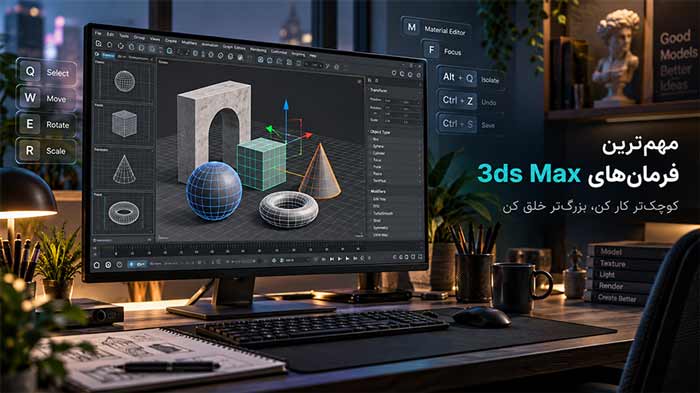
برای سریعتر کار کردن در 3ds Max لازم نیست دهها فرمان و میانبر را از همان ابتدا حفظ کنید. بخش بزرگی از مدلسازی، مدیریت صحنه، متریال و رندر با تعداد محدودی ابزار تکرارشونده انجام میشود.
اگر تازه یادگیری تری دی مکس را شروع کردهاید، بهتر است ابتدا روی حدود 2۰ دستور اصلی مسلط شوید؛ دستورهایی مثل Move، Rotate، Scale، Align، Snap، Extrude، Chamfer، Connect و Clone که تقریباً در هر پروژهای به آنها نیاز پیدا میکنید.
در ادامه 20 مورد از کاربردیترین دستورات تری دی مکس را همراه با میانبر، کاربرد واقعی و نکاتی که هنگام استفاده باید بدانید معرفی کردهایم. برای کسانی که فهرست کاملتری میخواهند، در انتهای مطلب PDF رایگان شامل ۴۰ دستور و میانبر 3ds Max نیز قرار گرفته است.
دستور، Modifier و Shortcut در تری دی مکس چه تفاوتی دارند؟
قبل از شروع بهتر است تفاوت این سه اصطلاح را بدانید.
Command یا Tool: عملیاتی مانند Move، Align، Cut یا Clone است.
Modifier : ابزاری مانند Shell، Symmetry یا TurboSmooth است که روی Modifier Stack قرار میگیرد و معمولاً میتوانید بعداً تنظیمات آن را تغییر دهید.
Shortcut یا Hotkey فقط کلیدی برای اجرای سریعتر یک فرمان است.
به همین دلیل همه ابزارهای مهم تری دی مکس میانبر پیشفرض ندارند. در صورت نیاز میتوانید از مسیر Customize > Hotkey Editor برای ابزارهای مورد استفاده خود میانبر شخصی تعریف کنید.
20 دستور پرکاربرد تری دی مکس در یک نگاه
| ردیف | دستور | میانبر | کاربرد اصلی |
| 1 | Smart Select | Q | انتخاب آبجکت |
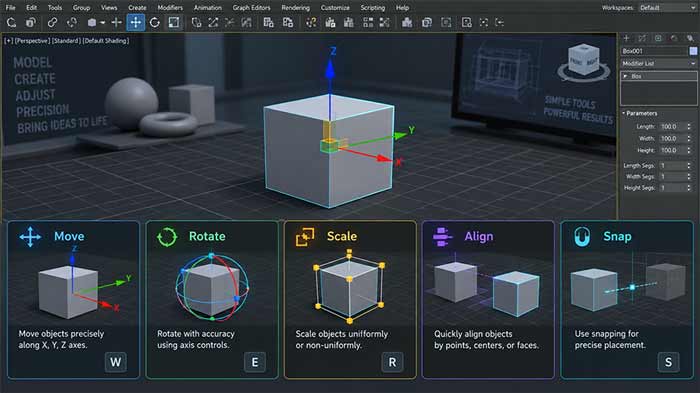
| 2 | Move | W | جابهجایی آبجکت |
| 3 | Rotate | E | چرخاندن آبجکت |
| 4 | Scale | R | تغییر اندازه |
| 5 | Select By Name | H | پیدا کردن آبجکت از روی نام |
| 6 | Align | Alt + A | همتراز کردن آبجکتها |
| 7 | Snap | S | جابهجایی دقیق |
| 8 | Isolate Selection | Alt + Q | نمایش فقط آبجکت انتخابشده |
| 9 | Maximize Viewport | Alt + W | بزرگ کردن Viewport |
| 10 | Clone | Ctrl + V | کپی یا Instance گرفتن |
| 11 | Convert to Editable Poly | — | ورود به مدلسازی Polygon |
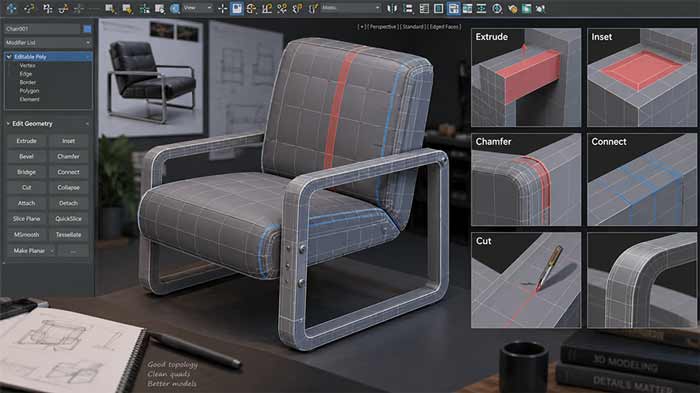
| 12 | Extrude | Shift + E | بیرون یا داخل بردن سطح |
| 13 | Inset | — | ساخت سطح داخلی |
| 14 | Chamfer | Ctrl + Shift + C | شکستن لبههای تیز |
| 15 | Connect | Ctrl + Shift + E | ایجاد Edge جدید |
| 16 | Cut | Alt + C | برش دستی Mesh |
| 17 | Symmetry | — | قرینهسازی پارامتریک مدل |
| 18 | Shell | — | ایجاد ضخامت |
| 19 | TurboSmooth | — | نرم کردن مدل |
| 20 | Material Editor | M | ساخت و مدیریت متریال |
بعضی میانبرهای بخش Editable Poly وابسته به حالت فعلی نرمافزار هستند. اگر کلیدی عملکرد مورد انتظار را نداشت، ابتدا بررسی کنید که در Sub-Object و Context مناسب قرار گرفته باشید.
1- Smart Select؛ میانبر Q
کلید Q شما را سریع به حالت انتخاب آبجکت برمیگرداند.
هنگامی که بین Move، Rotate، Scale یا ابزارهای مدلسازی جابهجا میشوید، Q یکی از سادهترین میانبرهایی است که مرتب استفاده خواهید کرد.
برای شروع لازم نیست کاربرد پیچیدهای برای آن یاد بگیرید؛ کافی است بدانید هر زمان فقط قصد انتخاب Object را دارید، Q گزینه مناسبی است.
2- Move؛ میانبر W
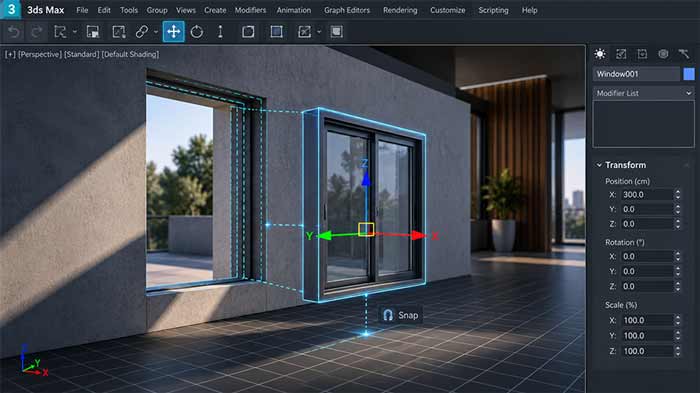
Move یکی از پرکاربردترین دستورات تری دی مکس است و برای جابهجا کردن Object روی محورهای X، Y و Z استفاده میشود.
برای جابهجایی تقریبی میتوانید از ماوس استفاده کنید، اما وقتی دقت اهمیت دارد بهتر است Move را همراه با Snap یا مقادیر عددی Transform به کار ببرید.
مثلاً هنگام مدلسازی معماری، جابهجا کردن یک پنجره با چشم میتواند باعث ایجاد فاصله یا همترازی نادرست شود.
3- Rotate؛ میانبر E
Rotate برای چرخاندن مدل یا بخش انتخابشده آن استفاده میشود.
اگر میخواهید چرخش دقیق باشد، میتوانید Angle Snap را نیز فعال کنید تا چرخش در گامهای مشخص انجام شود.
این روش برای اجسام معماری، مبلمان، درها، قطعات صنعتی و هر مدلی که زاویه دقیق دارد کاربرد زیادی دارد.
4- Scale؛ میانبر R
با Scale میتوانید اندازه آبجکت را تغییر دهید.
در پروژههایی که مدل از نرمافزارهایی مانند AutoCAD یا Revit وارد شده است، فقط با Scale کردن سعی نکنید مشکل ابعاد را حل کنید. بهتر است ابتدا Units و اندازه واقعی مدل را بررسی کنید.
مقیاس اشتباه میتواند بعداً روی متریال، نورپردازی، دوربین و حتی بعضی Modifierها اثر بگذارد.
یک پیشنهاد خواندنی دیگر: ۶ موتور رندر حرفهای برای تریدیمکس و راینو
5- Select By Name؛ میانبر H
وقتی پروژه کوچک است، انتخاب Object با ماوس راحت است؛ اما در صحنهای با دهها یا صدها مدل، این روش سریع نیست.
با زدن H میتوانید از طریق نام، Object موردنظر را پیدا کنید.
به همین دلیل بهتر است بهجای نامهایی مثل:
Box001
Box002
Box003
از نامهای مشخصتری استفاده کنید:
Chair_01
Wall_East
Kitchen_Table
در پروژههای بزرگ، همین عادت ساده مقدار زیادی زمان ذخیره میکند.
6- Align؛ میانبر Alt + A
Align برای همراستا کردن دقیق دو آبجکت استفاده میشود.
فرض کنید پایه یک چراغ باید دقیقاً روی سطح یک میز قرار بگیرد. میتوانید با Move آن را چشمی تنظیم کنید، اما Align کنترل دقیقتری در اختیار شما قرار میدهد.
امکان تراز بر اساس Minimum، Center، Maximum یا Pivot وجود دارد و همین موضوع Align را برای مدلسازی دقیق بسیار کاربردی میکند.
7- Snap؛ میانبر S
Snap کمک میکند آبجکت یا نقاط مدل دقیقاً به قسمت مشخصی از صحنه متصل شوند.
برای مثال میتوانید جابهجایی را به مواردی مثل:
Vertex
Endpoint
Midpoint
Pivot
Grid Point
محدود کنید.
اگر هنگام Move کردن مدل متوجه شدید Object به نقاط عجیب میچسبد، احتمالاً گزینههای نامناسب Snap فعال هستند. با راستکلیک روی ابزار Snap تنظیمات آن را بررسی کنید.
8- Isolate Selection؛ میانبر Alt + Q
هنگام کار روی یک صحنه شلوغ، گاهی فقط میخواهید یک مدل را ببینید.
Object را انتخاب کنید و Alt + Q بزنید. بقیه اجزای صحنه موقتاً از محیط کاری کنار میروند و میتوانید راحتتر روی مدل موردنظر تمرکز کنید.
این دستور برای اصلاح مبلمان، مدلهای پیچیده یا بخش کوچکی از یک فضای معماری بسیار مفید است.
Isolate Selection هندسه را حذف یا جدا نمیکند؛ فقط نمایش آن را موقتاً تغییر میدهد.
9- Maximize Viewport؛ میانبر Alt + W
Alt + W ویوپورت فعال را بزرگ میکند تا تقریباً تمام فضای کاری را در اختیار داشته باشید.
وقتی روی جزئیات مدل کار میکنید، این حالت راحتتر از مشاهده همزمان چهار Viewport است.
با زدن دوباره Alt + W میتوانید به چیدمان قبلی برگردید.
10- Clone؛ میانبر Ctrl + V
Clone برای ساخت نسخه جدید از Object استفاده میشود، اما فقط یک Copy ساده نیست.
معمولاً سه انتخاب در اختیار دارید:
Copy: نسخهای مستقل ایجاد میکند.
Instance: نمونهای ایجاد میکند که تغییرات اصلی مدل بین نسخهها مشترک است.
Reference: برای ارتباط متفاوت میان مدل اصلی و نسخه جدید استفاده میشود.
برای مثال اگر ۲۰ صندلی یکسان در پروژه دارید و احتمال میدهید مدل صندلی بعداً تغییر کند، استفاده از Instance معمولاً بهتر از ساخت ۲۰ Copy مستقل است.
11- Convert to Editable Poly
بسیاری از مدلها با Primitiveهایی مانند Box، Sphere و Cylinder شروع میشوند.
تا زمانی که مدل Primitive است، میتوانید پارامترهایی مثل طول، عرض، ارتفاع یا تعداد Segmentها را بهراحتی تغییر دهید.
با تبدیل آن به Editable Poly به اجزای اصلی Mesh دسترسی پیدا میکنید:
Vertex
Edge
Border
Polygon
Element
یک اشتباه رایج این است که مدل خیلی زود به Editable Poly تبدیل شود. تا زمانی که هنوز پارامترهای اولیه Primitive برایتان مفید هستند، بهتر است آنها را حفظ کنید.
12- Extrude؛ میانبر Shift + E
Extrude یکی از مهمترین ابزارهای مدلسازی Polygon است.
با آن میتوانید Polygon یا Edge انتخابشده را بیرون یا داخل ببرید و همزمان هندسه جدید ایجاد کنید.
کاربردهای معمول Extrude شامل:
ساخت دیوار
ایجاد برجستگی
ساخت شیار
ایجاد پایه
ساخت قاب
افزودن جزئیات به مدل
است.
بعضی Shortcutهای Extrude وابسته به Context هستند؛ بنابراین اگر Shift + E عمل نکرد، بررسی کنید در حالت مناسب Edit Poly قرار داشته باشید.
13- Inset
Inset داخل Polygon انتخابشده یک Polygon جدید ایجاد میکند.
برای مثال فرض کنید میخواهید روی سطح یک کابینت یک فرورفتگی بسازید. ابتدا Polygon را انتخاب کرده و Inset میکنید، سپس قسمت داخلی را Extrude منفی میدهید.
ترکیب زیر از رایجترین Workflowهای مدلسازی است:
Inset → Extrude
با همین دو عملیات ساده میتوان تعداد زیادی از جزئیات معماری و صنعتی را ساخت.
14- Chamfer؛ میانبر Ctrl + Shift + C
Chamfer برای شکستن لبههای کاملاً تیز استفاده میشود.
مدلهای سهبعدی با لبههای کاملاً ۹۰ درجه معمولاً در رندر کمی غیرطبیعی دیده میشوند، چون اکثر اجسام واقعی حتی در لبههای تیز مقدار کمی گردشدگی یا شکست دارند.
Chamfer کنترلشده باعث میشود نور و Highlight طبیعیتر روی لبه قرار بگیرد.
فقط مقدار Chamfer را بیش از حد بالا نبرید؛ در غیر این صورت فرم اصلی مدل تغییر میکند.
15- Connect؛ میانبر Ctrl + Shift + E
Connect بین Edgeهای انتخابشده Edge جدید ایجاد میکند.
اگر فقط قسمت خاصی از مدل به جزئیات بیشتری نیاز دارد، Connect گزینه بسیار خوبی است.
برای مثال بهجای اینکه Segmentهای کل Box را افزایش دهید، میتوانید فقط در بخش لازم چند Edge اضافه کنید.
Connect همچنین در ساخت Support Loop برای مدلهایی که قرار است TurboSmooth شوند کاربرد زیادی دارد.
16- Cut؛ میانبر Alt + C
Cut اجازه میدهد مسیر برش را مستقیماً روی Mesh ایجاد کنید.
اما بهتر است برای هر نوع برشی سراغ Cut نروید.
اگر هدف شما اضافه کردن یک Loop منظم است، Connect یا Swift Loop معمولاً Topology تمیزتری ایجاد میکنند.
Cut بیشتر زمانی مفید است که به برش آزاد یا موضعی نیاز دارید.
Alt + C نیز از میانبرهای وابسته به Context است و ممکن است خارج از Edit Poly عملکرد دیگری داشته باشد.
17- Symmetry
اگر مدل از دو سمت مشابه است، لازم نیست هر دو نیمه را جداگانه بسازید.
مثلاً هنگام مدلسازی:
خودرو
صندلی
میز
محصولات صنعتی
چهره
یا اجسام متقارن
میتوانید فقط نصف مدل را بسازید و سپس Symmetry Modifier را اعمال کنید.
مزیت اصلی Symmetry این است که مدل همچنان قابل ویرایش باقی میماند. هر تغییری که در نیمه اصلی ایجاد کنید، روی نیمه مقابل نیز دیده میشود.
این یکی هم به کارت میاد: افزایش سرعت رندر تریدیمکس با ۶ راهکار
18- Shell
یک Plane ضخامت واقعی ندارد.
اگر میخواهید سطحی مانند:
دیوار
ورق
شیشه
پارچه
پوسته
یا قطعات نازک
ضخامت داشته باشد، Shell یکی از مناسبترین Modifierها است.
تفاوت مهم Shell و Extrude این است که اگر هدف اصلی فقط اضافه کردن ضخامت به یک سطح باشد، Shell معمولاً Workflow مرتبتر و قابلکنترلتری ایجاد میکند.
ویدئوی اموزش اجرای دستور Shell
19- TurboSmooth
TurboSmooth برای نرمتر کردن سطح مدل از طریق Subdivision استفاده میشود.
اما یک نکته مهم وجود دارد:
TurboSmooth نمیتواند Topology ضعیف را تعمیر کند.
اگر Edgeهای مدل درست قرار نگرفته باشند، Polygonها نامناسب باشند یا Support Loopها وجود نداشته باشند، افزایش Iteration فقط مدل را سنگینتر میکند.
قبل از اعمال TurboSmooth، ابتدا ساختار Mesh را بررسی کنید.
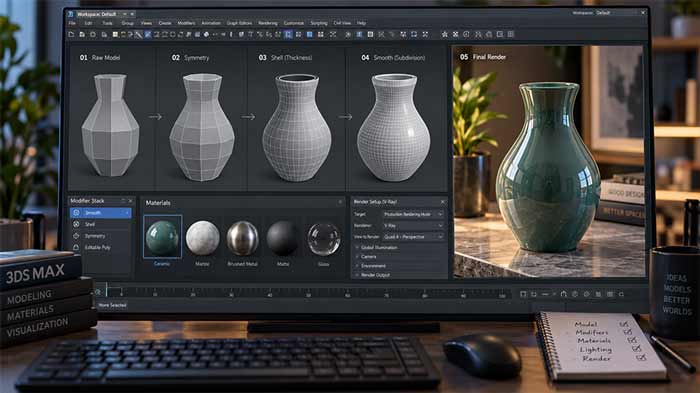
20- Material Editor؛ میانبر M
با زدن M وارد Material Editor میشوید.
از این بخش برای ساخت و مدیریت مواردی مثل:
Material
Texture
Bitmap
Roughness
Metalness
Normal Map
و سایر Mapها استفاده میشود.
اگر از موتورهای رندر V-Ray یا Corona استفاده میکنید، ممکن است Materialها و Workflow شما با سیستم پیشفرض تری دی مکس کمی متفاوت باشد.
دانلود PDF رایگان 40 دستور و میانبر تری دی مکس
فایل PDF بهصورت خلاصه طراحی شده و برای هر دستور، نام ابزار، میانبر و کاربرد کوتاه آن درج شده است. میتوانید آن را روی موبایل نگه دارید یا چاپ کنید و هنگام کار با تری دی مکس کنار سیستم قرار دهید.
در متن این مقاله ۲۰ دستور مهم و پرکاربرد را انتخاب کردیم تا آموزش بیش از حد طولانی نشود و کاربران مبتدی بتوانند روی ابزارهای اصلی تمرکز کنند.اما اگر میخواهید فهرست کاملتری برای مرور سریع داشته باشید، فایل PDF را دانلود کنید.
برای هر کار از کدام دستور استفاده کنیم؟
یکی از مهمترین مهارتها این نیست که فقط نام دستورات را حفظ کنید؛ بلکه باید بدانید در هر موقعیت کدام ابزار انتخاب مناسبتری است.
| کاری که قصد انجام آن را دارید | ابزار پیشنهادی | گزینه جایگزین |
| جابهجایی دقیق Object | Align | Snap |
| تکثیر چند آبجکت | Clone | Array برای تعداد زیاد |
| ایجاد ضخامت روی Plane | Shell | Extrude برای چند Polygon |
| اضافه کردن Edge منظم | Connect | Cut برای برش آزاد |
| نرمتر کردن لبه تیز | Chamfer | TurboSmooth برای کل سطح |
| ساخت مدل متقارن | Symmetry | Mirror برای کپی قرینه ساده |
| انتخاب Object در صحنه شلوغ | Select By Name | انتخاب مستقیم در صحنه |
| تمرکز روی یک مدل | Isolate Selection | Hide برای مدیریت دستی |
| ساخت فرورفتگی | Inset + Extrude | Boolean در شرایط خاص |
اشتباهاتی که هنگام استفاده از دستورات تری دی مکس بهتر است انجام ندهید
- مدل را زودتر از زمانی که لازم است به Editable Poly تبدیل نکنید.
- برای هر برش از Cut استفاده نکنید؛ گاهی Connect نتیجه تمیزتری ایجاد میکند.
- TurboSmooth را جایگزین Topology صحیح نکنید.
- برای جابهجایی دقیق فقط به چشم اعتماد نکنید؛ از Align و Snap استفاده کنید.
- اگر چند Object مشابه دارید، همیشه Copy مستقل نسازید؛ Instance ممکن است مدیریت پروژه را بسیار سادهتر کند.
- Chamfer را آنقدر زیاد نکنید که فرم اصلی جسم تغییر کند.
سوالات متداول
1-مهمترین دستورات تری دی مکس برای افراد مبتدی کداماند؟
Move، Rotate، Scale، Align، Snap، Clone، Extrude، Inset، Chamfer و Connect از مهمترین ابزارهایی هستند که یک کاربر مبتدی بهتر است ابتدا یاد بگیرد.
2-مهمترین میانبرهای تری دی مکس چیست؟
W برای Move، E برای Rotate، R برای Scale، Q برای Select، S برای Snap، H برای Select By Name، Alt + Q برای Isolate Selection و M برای Material Editor از پرکاربردترین میانبرها هستند.
3-آیا باید همه میانبرهای 3ds Max را حفظ کنیم؟
خیر. بهتر است فقط میانبرهای ابزارهایی را یاد بگیرید که مرتب از آنها استفاده میکنید. بعد از چند پروژه، بسیاری از این کلیدها بهصورت طبیعی در ذهن باقی میمانند.
4-چرا بعضی میانبرهای Editable Poly کار نمیکنند؟
بعضی میانبرها Context-dependent هستند و فقط زمانی فعال میشوند که Editable Poly، Edit Poly یا Sub-Object مناسب فعال باشد. Hotkey Set و Keyboard Shortcut Override نیز میتوانند روی آنها اثر بگذارند.
5-Shell بهتر است یا Extrude؟
اگر هدف شما فقط اضافه کردن ضخامت به یک سطح است، Shell معمولاً انتخاب مناسبتری است. Extrude بیشتر برای بیرون یا داخل بردن Polygon و ایجاد هندسه جدید کاربرد دارد.
6-Symmetry چه تفاوتی با Mirror دارد؟
Symmetry برای مدلهایی مناسب است که هنوز در حال ویرایش هستند و میخواهید تغییرات یک نیمه روی نیمه دیگر نیز اعمال شود. Mirror بیشتر برای ایجاد یک نسخه قرینه از Object کاربرد دارد.
7-برای مدلسازی معماری کدام دستورات مهمترند؟
Move، Align، Snap، Clone، Editable Poly، Extrude، Inset، Chamfer، Connect، Shell و Material Editor از ابزارهایی هستند که در پروژههای معماری زیاد استفاده میشوند.
جمعبندی
برای حرفهایتر و سریعتر کار کردن در 3ds Max، لازم نیست از همان ابتدا صدها دستور و Shortcut یاد بگیرید. همین ۲۰ دستور بخش بزرگی از نیازهای یک کاربر مبتدی تا متوسط را پوشش میدهند.
ابتدا روی Move، Rotate، Scale، Align و Snap مسلط شوید؛ سپس Extrude، Inset، Chamfer و Connect را در پروژههای واقعی تمرین کنید و در مرحله بعد سراغ Modifierهایی مانند Symmetry، Shell و TurboSmooth بروید.
مهمتر از حفظ کردن نام دستورات این است که بدانید هر ابزار چه زمانی بهترین انتخاب است. وقتی این موضوع را یاد بگیرید، میانبرها نیز بهمرور به بخشی طبیعی از روند کار شما تبدیل خواهند شد.