
اگر دادههای قیمت یک سهم را در اکسل وارد کردهاید اما نمیدانید چطور آنها را به نمودار شمعی (Candlestick) تبدیل کنید، این آموزش دقیقاً برای شماست. برای ساخت نمودار شمعی در Excel، باید دادههای تاریخ، قیمت بازشدن (Open)، بیشترین قیمت (High)، کمترین قیمت (Low) و قیمت بستهشدن (Close) را در ستونهای جداگانه قرار دهید. سپس محدوده داده را انتخاب کنید و از مسیر Insert > Stock Chart، نمودار مناسب مانند Open-High-Low-Close را انتخاب کنید.
در ادامه قدمبهقدم جلو میرویم؛ طوری که حتی اگر قبلاً با نمودارهای مالی اکسل کار نکرده باشید، بتوانید نمودار خودتان را بسازید.
نکته: نام و محل بعضی گزینهها ممکن است با توجه به نسخه Excel، سیستمعامل و زبان رابط کاربری کمی متفاوت باشد. بنابراین قبل از انتشار نهایی مقاله، مراحل باید در نسخه هدف Excel آزمایش شوند.
نمودار شمعی یا Stock در اکسل چیست؟
نمودار شمعی یکی از روشهای نمایش اطلاعات قیمت در یک بازه زمانی است. برخلاف نمودار خطی که معمولاً فقط یک مقدار مانند قیمت پایانی را نمایش میدهد، نمودارهای Stock میتوانند چند مقدار مهم قیمت را همزمان نشان دهند.
چهار مفهوم اصلی عبارتاند از:
| اصطلاح | معنی |
| Open | قیمت بازشدن |
| High | بالاترین قیمت |
| Low | پایینترین قیمت |
| Close | قیمت بستهشدن |
این چهار مقدار را معمولاً با نام OHLC میشناسند. ساختار مقاله نیز بر همین دادهها برای آموزش رسم نمودار Stock استوار است.
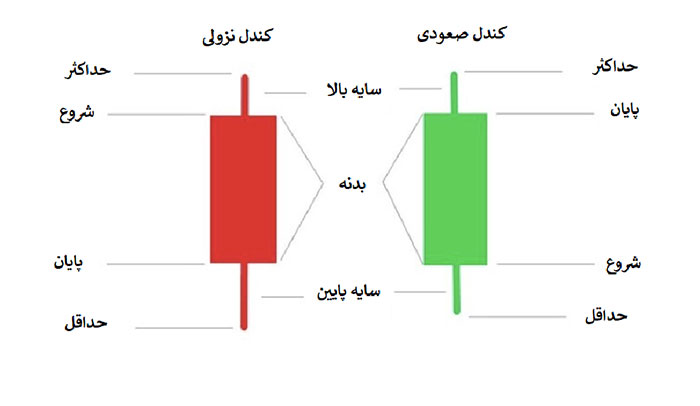
هر کندل چه چیزی را نشان میدهد؟
بهصورت ساده، هر کندل وضعیت قیمت را در یک بازه زمانی نشان میدهد:
- قیمت از کجا شروع شده است؟
- در طول بازه تا چه قیمتی بالا رفته؟
- تا چه قیمتی پایین آمده؟
- در نهایت در چه قیمتی بسته شده است؟
بنابراین اگر دادههای OHLC را داشته باشید، اطلاعات بسیار بیشتری نسبت به یک نمودار خطی ساده در اختیار دارید.
نمودار Stock اکسل همان نمودار حرفهای بازار است؟
از نظر مفهوم، نمودار Stock اکسل برای نمایش دادههای قیمتی طراحی شده است؛ اما نباید آن را با یک پلتفرم کامل تحلیل تکنیکال یکی دانست.
اکسل در اینجا بیشتر برای نمایش، سازماندهی و بررسی دادهها کاربرد دارد. خود نمودار بهتنهایی سیگنال قطعی خرید یا فروش صادر نمیکند.
آمادهسازی دادهها برای رسم نمودار Stock
قبل از اینکه سراغ منوی Insert بروید، یک کار مهم وجود دارد: دادهها را درست آماده کنید. بیشتر مشکلاتی که کاربران هنگام ساخت نمودار Stock با آن مواجه میشوند، نه از خود نمودار، بلکه از ساختار اشتباه دادهها ناشی میشود.
ساختار صحیح جدول قیمت
برای یک نمودار OHLC میتوانید جدولی شبیه نمونه زیر بسازید:
| تاریخ | بازشدن (Open) | بیشترین (High) | کمترین (Low) | بستهشدن (Close) |
| 1404/01/10 | 125000 | 129000 | 123000 | 128000 |
| 1404/01/11 | 128000 | 131000 | 126000 | 127500 |
| 1404/01/12 | 127500 | 130000 | 125000 | 129500 |
| 1404/01/13 | 129500 | 133000 | 128000 | 132000 |
| 1404/01/14 | 132000 | 134000 | 129000 | 130500 |
توجه: اعداد این جدول صرفاً آموزشی و ساختگی هستند و نباید بهعنوان اطلاعات واقعی بازار یا توصیه معاملاتی در نظر گرفته شوند. استفاده از داده واقعی بازار باید با ذکر منبع و زمان دریافت آن انجام شود.
اگر حجم معاملات را هم دارید
در این صورت میتوانید ستون حجم را نیز اضافه کنید:
| تاریخ | Open | High | Low | Close | Volume |
| 1404/01/10 | 125000 | 129000 | 123000 | 128000 | 245000 |
| 1404/01/11 | 128000 | 131000 | 126000 | 127500 | 198000 |
| 1404/01/12 | 127500 | 130000 | 125000 | 129500 | 275000 |
چرا ترتیب ستونها اهمیت دارد؟
این یکی از نکات مهمی است که اگر رعایت نشود، ممکن است نمودار کاملاً غیرمنطقی به نظر برسد.
برای مثال، اگر اکسل انتظار داشته باشد:
Open → High → Low → Close
اما شما بهاشتباه ستونهای High و Low را جابهجا کنید، نمودار اطلاعات صحیحی را نمایش نخواهد داد.
بنابراین قبل از رسم نمودار، یک بررسی ساده انجام دهید:
High باید از Low بیشتر باشد و جای ستونها باید با نوع Stock Chart انتخابی هماهنگ باشد.این موضوع در دادههای Stock اهمیت ویژهای دارد.
تبدیل قیمتهای متنی به عدد در اکسل
یکی از مشکلات رایج کاربران فارسیزبان این است که قیمت را وارد اکسل میکنند اما Excel آن را Text تشخیص میدهد. مثلاً ممکن است مقدار زیر از نظر ظاهری عدد به نظر برسد:
125,000
اما اکسل آن را بهعنوان متن ذخیره کرده باشد.
در این حالت نمودار ممکن است:
- خالی نمایش داده شود؛
- ناقص باشد؛
- مقادیر را به شکل غیرمنتظره نمایش دهد.
دادههای فارسی، جداکننده هزارگان، فاصلههای اضافی و بعضی کاراکترهای غیرعددی میتوانند باعث این مشکل شوند.
یک تست سریع
روی سلول قیمت کلیک کنید و ببینید آیا Excel آن را واقعاً عدد در نظر گرفته است یا خیر. اگر لازم بود، ابتدا داده را به عدد تبدیل کنید و سپس سراغ ساخت نمودار بروید.
تاریخها را قبل از رسم نمودار بررسی کنید
تاریخ نیز اهمیت زیادی دارد. اگر تاریخها بهعنوان متن ذخیره شده باشند، محور افقی نمودار ممکن است به شکل نامرتب یا غیرقابلانتظار نمایش داده شود.
پس قبل از رسم نمودار بررسی کنید:
- تاریخها در یک ستون باشند.
- سلولهای تاریخ قالب مناسبی داشته باشند.
- تاریخها بهصورت منظم مرتب شده باشند.
- سلولهای ادغامشده در محدوده داده وجود نداشته باشد.
برای دادههای بازار ایران، موضوع تاریخ شمسی، میلادی، زمان دریافت داده و منبع داده باید جداگانه بررسی شود؛ زیرا نحوه نمایش تاریخ ممکن است با نسخه و تنظیمات Excel متفاوت باشد.
انواع نمودار Stock در اکسل و کاربرد هرکدام
اکسل فقط یک مدل نمودار Stock ندارد. انتخاب شما باید بر اساس دادههایی باشد که در اختیار دارید.
| نوع نمودار | داده مورد نیاز | کاربرد |
| High-Low-Close | High، Low، Close | نمایش دامنه قیمت و قیمت پایانی |
| Open-High-Low-Close | Open، High، Low، Close | نمایش کامل دادههای OHLC |
| Volume-High-Low-Close | Volume، High، Low، Close | نمایش حجم و دامنه قیمت |
| Volume-Open-High-Low-Close | Volume، Open، High، Low، Close | نمایش حجم به همراه اطلاعات کامل OHLC |
این دستهبندی در ساختار پیشنهادی مقاله نیز بهعنوان یکی از بخشهای اصلی آموزش در نظر گرفته شده است.
کدام نوع Stock Chart را انتخاب کنیم؟
اگر فقط این چهار مقدار را دارید:
Open + High + Low + Close
انتخاب مناسب، نمودار:
Open-High-Low-Close
است.
اگر حجم معاملات را نیز در اختیار دارید و میخواهید آن را در نمودار نمایش دهید، باید سراغ نوع Volume مناسب بروید.
آموزش رسم نمودار شمعی در اکسل؛ مرحلهبهمرحله
حالا به بخش عملی آموزش میرسیم.فرض کنیم جدول OHLC خود را آماده کردهاید.
مرحله اول؛ دادهها را انتخاب کنید
کل محدوده جدول را انتخاب کنید.بهتر است عنوان ستونها نیز همراه محدوده انتخاب شود.
برای مثال:
تاریخ + Open + High + Low + Close
را انتخاب کنید.اگر نمودار شما حجم نیز دارد، ستون مربوط به Volume را هم مطابق نوع نمودار انتخاب کنید.
مرحله دوم؛ وارد تب Insert شوید
در نوار بالای Excel روی:
Insert
کلیک کنید.در این قسمت ابزارهای مختلف برای ایجاد نمودار قرار دارند.
مرحله سوم؛ گزینه Stock Chart را پیدا کنید
در بخش مربوط به نمودارها، گزینه Stock را پیدا کنید.در نسخههای مختلف Excel ممکن است ظاهر یا محل این گزینه کمی متفاوت باشد؛ بنابراین اگر دقیقاً همین عبارت را نمیبینید، باید نسخه Excel مورد استفاده مشخص شود.
مرحله چهارم؛ نمودار Open-High-Low-Close را انتخاب کنید
برای جدول نمونهای که شامل:
- Open
- High
- Low
- Close
است، گزینه:
Open-High-Low-Close
را انتخاب کنید.اکسل بر اساس دادههای شما نمودار را ایجاد میکند.
مرحله پنجم؛ نمودار ایجادشده را بررسی کنید
حالا عجله نکنید که ظاهر نمودار را تغییر دهید. اول بررسی کنید که آیا اطلاعات منطقی نمایش داده میشوند یا خیر.
چند سؤال از خودتان بپرسید:
- آیا محور قیمت درست است؟
- آیا تاریخها مرتب هستند؟
- آیا High و Low منطقیاند؟
- آیا تعداد کندلها با تعداد روزهای داده مطابقت دارد؟
- آیا نمودار خالی یا ناقص نیست؟
اگر مشکلی وجود دارد، معمولاً باید قبل از هر چیز دادههای اولیه را بررسی کنید.
رسم نمودار Stock همراه با حجم معاملات
اگر علاوه بر قیمت، حجم معاملات را نیز در اختیار دارید، میتوانید نمودار Stock دارای Volume ایجاد کنید.
مرحله اول؛ ستون Volume را اضافه کنید
جدول شما میتواند به این شکل باشد:
Date | Volume | Open | High | Low | Close
ترتیب دقیق ستونها باید با نوع نمودار Stock انتخابی و نسخه Excel شما تطبیق داده شود.
مرحله دوم؛ نمودار Volume مناسب را انتخاب کنید
از مسیر Insert، نمودار Stock دارای حجم را انتخاب کنید.برای داده کامل OHLC به همراه حجم، گزینه Volume-Open-High-Low-Close در ساختار پیشنهادی این آموزش قرار میگیرد.
نکته فنی: نام دقیق گزینهها و رفتار نمودار باید در نسخه Excel هدف آزمایش شود؛ بهخصوص اگر قرار است آموزش با اسکرینشات منتشر شود.
تنظیم ظاهر نمودار شمعی در اکسل
بعد از اینکه نمودار بدون مشکل ساخته شد، میتوانید ظاهر آن را برای ارائه یا گزارش بهتر کنید.
تغییر عنوان نمودار
روی عنوان نمودار کلیک کنید و عنوان مناسب وارد کنید.
مثلاً:
نمودار قیمت سهم بر اساس دادههای OHLC
یا:
نمودار Stock قیمت در بازه زمانی مورد بررسی
تنظیم محور افقی
اگر تاریخها شلوغ هستند، ممکن است لازم باشد نمایش آنها را خواناتر کنید.برای مثال، اگر اطلاعات 100 روز را وارد کردهاید، نمایش همه تاریخها در محور افقی میتواند نمودار را شلوغ کند.
تنظیم محور عمودی قیمت
محور عمودی باید طوری تنظیم شود که تغییرات قیمت قابل مشاهده باشد.اگر محدوده محور بیش از حد بزرگ باشد، تغییرات کوچک قیمت ممکن است در نمودار کمرنگ به نظر برسد.
تغییر سبک و ظاهر نمودار
از ابزارهای Formatting اکسل میتوانید مواردی مانند:
- عنوان؛
- اندازه نمودار؛
- خطوط شبکه؛
- فونت؛
- برخی تنظیمات نمایش؛
- محل قرارگیری نمودار
را اصلاح کنید.هدف این نیست که نمودار را بیش از حد تزئین کنید؛ یک نمودار مالی خوب باید خوانا و سریعفهم باشد.
۶ خطای رایج هنگام رسم نمودار Stock
اگر نمودار شما درست نمایش داده نشد، قبل از اینکه فکر کنید Excel مشکل دارد، این موارد را بررسی کنید.
| مشکل | علت احتمالی | راهکار |
| نمودار خالی است | دادهها Text هستند | تبدیل دادهها به عدد |
| کندلها غیرمنطقی هستند | ترتیب ستونها اشتباه است | بررسی Open، High، Low و Close |
| محور تاریخ نامرتب است | تاریخها متن یا نامرتب هستند | بررسی نوع تاریخ و مرتبسازی |
| نمودار ناقص است | نوع نمودار با دادهها هماهنگ نیست | انتخاب Stock مناسب |
| کندلها بیش از حد فشردهاند | دادههای زیادی در محدوده انتخاب شده | تنظیم اندازه و نمایش محور |
| حجم درست نمایش داده نمیشود | ساختار داده با نوع نمودار هماهنگ نیست | بررسی ستون Volume و نوع Stock |
این موارد از مهمترین خطاهایی هستند که برای بخش عیبیابی مقاله پیشنهاد شدهاند.
اگر نمودار Stock خالی است، این کارها را انجام دهید
فرض کنید روی Stock Chart کلیک کردهاید، اما نمودار تقریباً خالی است.بهترتیب این موارد را بررسی کنید:
- قیمتها عدد هستند؟اگر قیمتها بهصورت Text ذخیره شده باشند، اول آنها را اصلاح کنید.
- سلولهای خالی دارید؟وجود سلولهای خالی در محدوده داده را بررسی کنید.
- ترتیب ستونها درست است؟مخصوصاً جای High و Low را کنترل کنید.
- تاریخها درست هستند؟بررسی کنید Excel تاریخها را بهدرستی تشخیص داده باشد.
- نوع نمودار با دادهها مطابقت دارد؟مثلاً اگر فقط High، Low و Close دارید، نباید نموداری را انتخاب کنید که Open و Volume هم نیاز دارد.
مثال عملی؛ از جدول تا نمودار شمعی
بیایید کل فرآیند را یک بار مثل یک تمرین واقعی مرور کنیم.
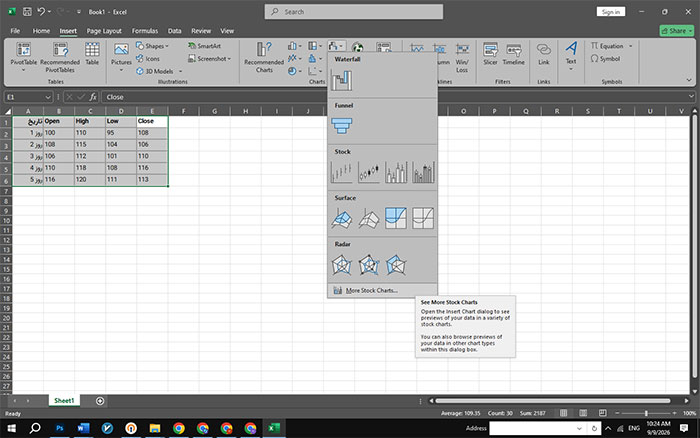
فرض کنید این دادهها را داریم:
| تاریخ | Open | High | Low | Close |
| روز 1 | 100 | 110 | 95 | 108 |
| روز 2 | 108 | 115 | 104 | 106 |
| روز 3 | 106 | 112 | 101 | 110 |
| روز 4 | 110 | 118 | 108 | 116 |
| روز 5 | 116 | 120 | 111 | 113 |
قدم ۱: جدول را در Excel وارد کنید.
قدم ۲: مطمئن شوید مقادیر قیمت عددی هستند.
قدم ۳: کل جدول را انتخاب کنید.
قدم ۴
به:
Insert → Stock Chart
بروید.
قدم ۵: گزینه Open-High-Low-Close را انتخاب کنید.
قدم ۶: نمودار ایجادشده را بررسی کنید.
قدم ۷: عنوان و اندازه نمودار را اصلاح کنید.
تمام؛ شما یک نمودار Stock مبتنی بر OHLC ساختهاید.
دادههای این مثال صرفاً آموزشی هستند و نباید از آنها نتیجه معاملاتی گرفت. استفاده از داده واقعی نیازمند منبع معتبر و مشخصبودن زمان دریافت داده است.
از نمودار چه چیزی میتوانیم بفهمیم؟
اینجا یک نکته مهم وجود دارد.شما میتوانید با نگاه کردن به نمودار متوجه شوید که قیمت در بازههای مختلف چه رفتاری داشته است؛ مثلاً:
- دامنه نوسان قیمت چقدر بوده؛
- قیمت در هر بازه از کجا شروع و در کجا تمام شده؛
- بیشترین و کمترین قیمت کجا قرار داشتهاند؛
- حجم معاملات در کنار قیمت چگونه نمایش داده میشود.
اما نباید یک قدم فراتر بروید و صرفاً از روی نمودار Excel نتیجه بگیرید که:
«پس قیمت حتماً بالا میرود.»
این نتیجهگیری از خود نمودار به دست نمیآید.نمودار Stock ابزار نمایش داده است، نه ماشین پیشبینی قطعی بازار.
تفاوت نمودار Stock اکسل با ابزارهای تحلیل تکنیکال
اگر هدفتان فقط ساخت یک نمودار برای گزارش، پروژه دانشگاهی، آموزش یا بررسی اولیه دادههاست، Excel میتواند انتخاب مناسبی باشد. اما اگر میخواهید تحلیل تکنیکال حرفهای انجام دهید، معمولاً نیازهای بیشتری خواهید داشت؛ برای مثال:
- اندیکاتورها؛
- ابزارهای ترسیم تخصصی؛
- امکانات تحلیلی پیشرفته؛
- دریافت و بهروزرسانی دادهها؛
- ابزارهای مخصوص بازار.
بنابراین بهتر است از همان ابتدا هدف خود را مشخص کنید.
| هدف | Excel |
| نمایش دادههای OHLC | مناسب |
| تهیه گزارش مالی | مناسب |
| ساخت نمودار برای ارائه | مناسب |
| تمرین و آموزش | مناسب |
| بررسی اولیه دادهها | مناسب |
| تحلیل تکنیکال حرفهای | نیازمند بررسی ابزارهای تخصصیتر |
| صدور سیگنال قطعی خرید و فروش | مناسب نیست |
ادعاهای دقیق درباره برتری یا ضعف Excel نسبت به نرمافزارهای تخصصی باید بر اساس نسخه، قابلیت و منبع معتبر بررسی شوند.
چکلیست قبل از رسم نمودار شمعی در اکسل
قبل از اینکه روی Stock Chart کلیک کنید، این فهرست را بررسی کنید:

این چکلیست با موارد پیشنهادی منبع برای کنترل دادههای قبل از رسم نمودار همراستا است. یک نکته مهم برای کاربران ایرانی؛ دادههای بورس را از هر جایی کپی نکنید. اگر قصد دارید نمودار واقعی یک سهم را بسازید، کیفیت داده ورودی بسیار مهم است. قبل از واردکردن دادهها مشخص کنید:
- منبع قیمت چیست؟
- داده مربوط به چه تاریخی است؟
- قیمتها تعدیلشدهاند یا خیر؟
- حجم معاملات چگونه دریافت شده؟
- تاریخها شمسی هستند یا میلادی؟
- داده بهروز است یا با تأخیر؟
در مورد دادههای بازار ایران، همین موارد باید پیش از انتشار یا استفاده جدی بررسی شوند.
پرسشهای متداول
آیا اکسل نمودار کندلاستیک دارد؟
بله، Excel نمودارهای Stock را برای نمایش دادههای قیمتی ارائه میکند و میتوان با دادههای OHLC نمودار مناسب ایجاد کرد.
برای رسم نمودار شمعی در اکسل به چه دادههایی نیاز داریم؟
برای نمودار Open-High-Low-Close به چهار مقدار Open، High، Low و Close نیاز دارید. در برخی انواع Stock، حجم معاملات نیز به این دادهها اضافه میشود.
چرا نمودار Stock من درست نمایش داده نمیشود؟
اول عددی بودن قیمتها، ترتیب ستونها، تاریخها و تناسب نوع Stock Chart با دادهها را بررسی کنید. اینها از رایجترین علتهای نمایش نادرست نمودار هستند.
آیا میتوان حجم معاملات را هم به نمودار اضافه کرد؟
بله، Excel انواعی از نمودارهای Stock را برای ترکیب حجم و دادههای قیمتی ارائه میکند؛ انتخاب دقیق گزینه باید بر اساس ساختار داده و نسخه Excel انجام شود.
آیا نمودار Excel برای تصمیمگیری خرید و فروش کافی است؟
خیر. نمودار Stock در درجه اول ابزار نمایش دادههای قیمت است و بهتنهایی سیگنال قطعی خرید یا فروش ارائه نمیکند.
جمعبندی؛ اگر تازهکار هستید، این مسیر را بروید
اگر بخواهم کل آموزش را مثل یک مربی در چند قدم خلاصه کنم، پیشنهاد من این است:
- اول: دادههای Open، High، Low و Close را آماده کن.
- دوم: مطمئن شو قیمتها واقعاً عدد هستند، نه Text.
- سوم: تاریخها را بررسی و مرتب کن.
- چهارم: ترتیب ستونها را کنترل کن.
- پنجم: کل محدوده داده را انتخاب کن.
- ششم: از مسیر Insert → Stock Chart وارد نمودارهای Stock شو.
- هفتم: برای دادههای OHLC گزینه Open-High-Low-Close را انتخاب کن.
- هشتم: بعد از ساخت نمودار، اول صحت دادهها را بررسی کن و بعد سراغ زیباسازی برو.
- نهم: اگر حجم معاملات داری، نوع مناسب Volume Stock Chart را انتخاب کن.
و در نهایت، یادت باشد: یک نمودار زیبا الزاماً یک تحلیل خوب نیست. کیفیت نتیجهای که از Excel میگیری، از کیفیت دادهای که وارد آن میکنی شروع میشود.
یادآوری: مسیر و نام گزینههای Stock Chart، امکانات و رفتار نمودار ممکن است بین نسخههای مختلف Excel تفاوت داشته باشد؛ بنابراین اگر این آموزش برای انتشار عمومی آماده میشود، مراحل و اسکرینشاتها باید در نسخه مشخص Excel تست شوند.