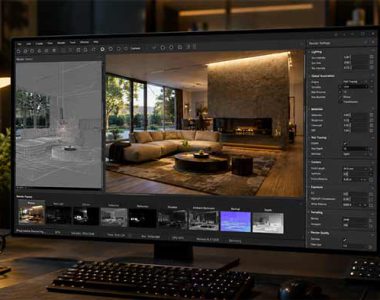

رندری که باید ۱۰ دقیقه طول بکشد، دو ساعت طول میکشد. آشناست؟ قبل از اینکه سراغ آپگرید سختافزار بروید، بد نیست بدانید مشکل غالباً از خودِ سِین است، نه از قدرت پردازنده. در ادامه شش دلیل واقعی کندی رندر و روش رفع هرکدام را قدمبهقدم بررسی میکنیم.
رندر کند دقیقاً یعنی چه؟
قبل از رفتن سراغ علتها، یک تعریف روشن لازم است. کندی رندر یعنی زمان لازم برای رسیدن نویز تصویر (Noise) به آستانه قابلقبول، یا تعداد Sample موردنیاز برای Denoise تمیز، بیش از حد معمول برای همان کیفیت خروجی شده است.
این با «کند بودن ویوپورت» فرق دارد. ویوپورت به گرافیک کارت و درایور وابسته است؛ رندر نهایی بیشتر به هندسه، متریال، نور و تنظیمات موتور رندر (V-Ray، Corona، Arnold، یا Scanline قدیمی) گره خورده است. این مقاله فقط رندر نهایی را هدف گرفته.
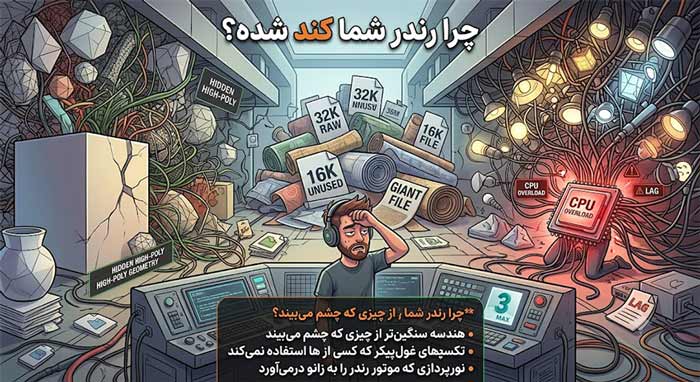
چرا رندر شما کند شده؟ ۶ علت اصلی
۱- هندسه سنگینتر از چیزی که چشم میبیند
بیشتر طراحان از حد لازم پالیگان تولید میکنند، بدون اینکه بدانند دوربین اصلاً از آن زاویه دیده نمیشود.
یک نمونه واقعی: در یک پروژه نمایشگاه خودرو، یک TurboSmooth با Iteration=3 روی مدل کامل صحنه (نه فقط خودرو) اعمال شده بود؛ تعداد پالیگان از ۸۰۰ هزار به ۱۹ میلیون رسیده بود. فقط با محدود کردن TurboSmooth به قطعات نمایان به دوربین و کاهش Iteration به ۱، زمان رندر هر فریم از ۴۷ دقیقه به ۹ دقیقه رسید — بدون هیچ افت کیفیت قابلمشاهده در خروجی نهایی.
راهحل:
- از Optimize یا ProOptimizer روی اجسام دور از دوربین استفاده کنید.
- TurboSmooth/MeshSmooth را فقط روی سطوحی بگذارید که واقعاً منحنی نرم نیاز دارند، نه کل مدل.
- از Instance بهجای Copy برای اجسام تکراری (صندلی، درخت، آجر) استفاده کنید؛ Instance حافظه هندسه را به اشتراک میگذارد.
- اجسامی که در رندر دیده نمیشوند (پشت دیوار، زیر زمین) را با Hide یا بهتر، با Layer Off در Render غیرفعال کنید.
۲- تکسچرهای غولپیکر که کسی از آنها استفاده نمیکند
یک بافت ۸K روی یک لیوان که در فریم نهایی فقط ۴۰ پیکسل عرض دارد، فقط حافظه رم و VRAM را میخورد؛ هیچ کیفیتی اضافه نمیکند.
جدول زیر رزولوشن پیشنهادی بر اساس فاصله جسم از دوربین را نشان میدهد:
| موقعیت جسم نسبت به دوربین | رزولوشن پیشنهادی تکسچر |
|---|---|
| Hero object (کانون اصلی کادر) | ۴K تا ۸K |
| میانکادر، قابل دیدن ولی نه کانونی | ۲K |
| پسزمینه یا خارج از فوکوس | ۵۱۲px تا ۱K |
| خارج از کادر ولی در سین | حذف یا جایگزینی با رنگ ساده |
راهحل:
- از Bitmap Pager یا فشردهسازی به فرمت .tx (در V-Ray) با mip-mapping استفاده کنید تا فقط بخش لازم تکسچر لود شود.
- تکسچرهای تکراری (مثلاً یک چوب که در ۱۵ آبجکت استفاده شده) را یکبار لود کنید، نه ۱۵ بار جدا.
- کانال Bump/Displacement را با دقت واقعی موردنیاز رندر کنید؛ Displacement روی جزئیات ریز، سنگینترین overhead را دارد.
۳- نورپردازیای که موتور رندر را به زانو درمیآورد
هر چراغ اضافه، Bounce بیشتر یعنی محاسبه بیشتر. اما مشکل معمولاً تعداد نور نیست، نوع و تنظیمات آن است.
نمونه رایج: صحنه داخلی با ۱۲ عدد VRayLight مستطیلی با Subdivs پیشفرض ۸، بهعلاوه HDRI با رزولوشن ۸K برای نور محیط. نتیجه، نویز شدید در سایهها و زمان محاسبه GI بسیار بالا.
راهحل قدمبهقدم:
- تعداد منابع نور را به حداقل لازم برسانید؛ اگر دو چراغ نتیجه یکسان میدهند، یکی را حذف کنید.
- Subdivs نور را متناسب با نقش آن تنظیم کنید — نور اصلی صحنه به Subdivs بالاتر نیاز دارد، نور پرکننده (Fill) نه.
- برای HDRI پسزمینه، رزولوشن نمایش را کاهش دهید مگر اینکه مستقیم در کادر دیده شود.
- از Light Cache یا Brute Force بسته به نوع صحنه، متناسب انتخاب کنید — Light Cache برای صحنههای ایستا سریعتر است.
- Caustics را فقط زمانی روشن کنید که واقعاً در کادر دیده میشود (شیشه، آب) — این گزینه در بسیاری از پروژهها بیدلیل فعال میماند.
۴- تنظیمات موتور رندر که کسی دست نزده
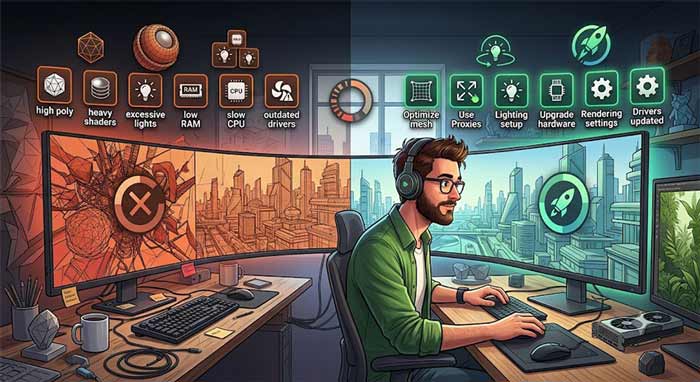
اکثر کاربران تنظیمات پیشفرض (Default Preset) موتور رندر را دستنخورده رها میکنند، درحالیکه این تنظیمات برای «همه صحنهها» بهینه نشدهاند.
اشتباهات رایج در این بخش:
- Max Subdivs یا Noise Threshold را خیلی پایین گذاشتن (مثلاً Threshold=0.001 برای پیشنمایش داخلی که فقط برای تایید کلاینت لازم است).
- خاموش نگهداشتن Denoiser — فعال کردن آن معمولاً اجازه میدهد Sample Count را تا ۴۰٪ کاهش دهید بدون افت کیفیت محسوس.
- Render Elements غیرضروری فعال (مثل ۱۵ پس جداگانه که هیچکدام در کامپوزیت نهایی استفاده نمیشوند) — هرکدام Overhead جداگانه اضافه میکند.
- Adaptive Sampling خاموش، درحالیکه این گزینه دقیقاً برای صرفهجویی زمان روی نواحی کمجزئیات ساخته شده.
دیگران این مطلب را هم خوانده اند: بهترین موتورهای رندر انیمیشن؛ ۶ گزینه برای تریدیمکس و راینو
۵- سِینی که سالهاست پاکسازی نشده
فایل مکس بعد از چند ماه کار روی یک پروژه، پر میشود از متریالهای استفادهنشده، XRef های اضافه، و آبجکتهای Hidden که هنوز محاسبه میشوند.
راهحل:
- File > Clean Up و Purge Unused Materials را قبل از هر رندر نهایی اجرا کنید.
- از دستور Reset XForm روی آبجکتهایی با ترنسفورمهای پیچیده و تودرتو استفاده کنید تا محاسبه ماتریس سادهتر شود.
- فایلهای سنگین XRef را در صورت امکان به Proxy تبدیل کنید (مثلاً VRayProxy یا Corona Proxy) — این کار هندسه را در حافظه فشرده نگه میدارد.
- Undo History طولانی (بالای ۵۰ مرحله) حافظه رم را اشغال میکند؛ قبل از رندر نهایی آن را ریست کنید.
۶- سختافزار و تنظیمات سیستمی که هماهنگ با پروژه نیست
آخرین نکته، و شاید تنها موردی که واقعاً به سختافزار مربوط است.
- بررسی کنید آیا رندر روی CPU انجام میشود یا GPU — برای صحنههای سنگین با تکسچر و جزئیات بالا، رندر CPU (مثل V-Ray Adv) گاهی از GPU پایدارتر عمل میکند چون به VRAM محدود نیست.
- اگر از GPU رندر استفاده میکنید و صحنه بزرگتر از VRAM کارت گرافیک است، رندر بهصورت خودکار Fallback میکند به سیستم CPU که بهشدت کندتر است — این یکی از رایجترین دلایل کندی ناگهانی است که کاربران متوجهاش نمیشوند.
- فضای خالی دیسک برای Swap File را چک کنید؛ کمتر از ۱۰ گیگابایت فضای آزاد میتواند رندرهای سنگین را بهشدت کند کند.
- بروزرسانی درایور گرافیک را جدی بگیرید؛ درایورهای قدیمی گاهی باعث Crash در وسط رندر انیمیشن میشوند که عملاً یعنی رندر مجدد کل پروژه.
عامل پنهانی که در فهرست بالا نیست ولی خیلی وقتها مقصر اصلی است: عمق بازتاب و شکست گلاسی
این مورد چون مستقیماً به «هندسه»، «تکسچر» یا «نور» نمیخورد، معمولاً از چکلیستهای استاندارد جا میماند؛ در فرمهای تخصصی Chaos هم بارها بهعنوان یک گیر پنهان مطرح شده.
دو متریال با تنظیمات کاملاً یکسان در Reflection و Glossiness، فقط بهخاطر تفاوت در Diffuse (مثلاً رنگ ساده در برابر تکسچر فلزی)، میتوانند زمان رندر کاملاً متفاوتی داشته باشند — این یکی از رایجترین گزارشهای کاربران باتجربه است.
نکته فنیتر: Reflection/Refraction Depth در Global Switches موتور رندر، پیشفرض روی مقداری بالاتر از نیاز واقعی اکثر صحنههاست. وقتی یک لیوان شیشهای جلوی یک آینه قرار میگیرد، نور باید بارها بین این دو سطح بازتاب/شکست بخورد؛ هر لایه اضافه، محاسبات را بهصورت نمایی سنگینتر میکند، نه خطی. کاربران باتجربه معمولاً این عمق را برای اکثر صحنهها روی ۳ تا ۵ نگه میدارند و فقط در صحنههای پر از شیشه و آینه (ویترین، بار با لیوانهای زیاد) بالاتر میبرند.
دو نکته تکمیلی:
- Glossiness پایین (سطوح ماتتر مثل فلز برسخورده) نویز بیشتری تولید میکند و به Subdivs بالاتری نیاز دارد؛ این را جدا از بقیه متریالها تنظیم کنید، نه با یک مقدار سراسری برای کل صحنه.
- اگر از Depth of Field یا Motion Blur روی دوربین استفاده میکنید، بدانید اینها مستقیماً به Sample بیشتر در DMC Sampler نیاز دارند؛ اگر جلوه بصریشان در کادر نهایی محسوس نیست، خاموششان کنید.
روش تست سریع: یک متریال خاکستری ساده و بدون بازتاب را موقتاً روی کل صحنه اعمال کنید (Override Material در Render Setup) و رندر بگیرید. اگر زمان رندر ناگهان بهشدت افت کرد، مشکل از متریالهاست، نه از هندسه یا نور — و میدانید کجا باید وقت بگذارید.
ویديوی آموزش بالا بردن سرعت رندر (روش سبک سازی)
چطور بفهمیم مشکل از خود فایل است یا از کل برنامه؟
قبل از اینکه هرکدام از راهحلهای بالا را روی یک فایل سنگین امتحان کنید، این تست دو دقیقهای وقت شما را نجات میدهد:
- یک فایل کاملاً خالی در تریدی مکس باز کنید و یک رندر ساده بگیرید. اگر همانجا هم کند بود، مشکل سطح برنامه است (درایور گرافیک، پلاگین خراب، یا تنظیمات سیستمی) نه سِین شما.
- اگر فایل خالی سریع بود، اجسام صحنه مشکلدار را با File > Merge بهصورت دستهای وارد یک فایل تازه کنید و بعد از هر دسته رندر تست بگیرید؛ همینجا میفهمید کدام گروه از آبجکتها مقصر است.
- با کلید H لیست آبجکتها را باز کنید، ستون تعداد پالیگان را فعال کنید (Configure Columns) و صحنه را بر اساس سنگینترین اجسام مرتب کنید — معمولاً ۲ یا ۳ آبجکت مقصر اصلی هستند، نه کل صحنه.
اگر بعد از همه این مراحل هنوز صحنه سنگین است و پروژه Deadline محدودی دارد، بهجای صرف ساعتها روی بهینهسازی بیشتر، ارزیابی کنید که آیا توزیع رندر روی چند سیستم (مثلاً با Backburner یا یک رندرفارم ابری) بهصرفهتر از وقت گذاشتن روی بهینهسازی است.
اشتباهات رایجی که همه دوباره تکرار میکنند
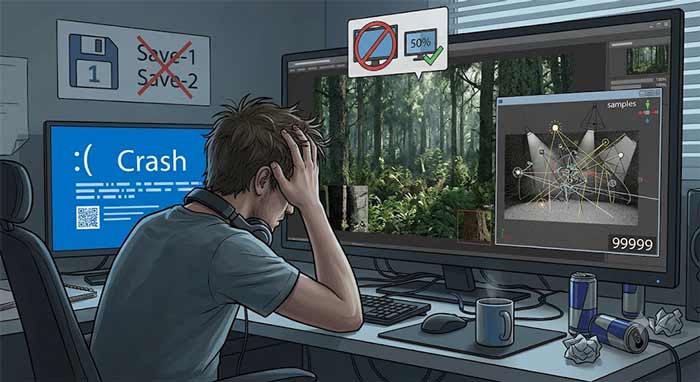
- بالا بردن Sample به امید کیفیت بهتر، بدون بررسی اینکه منبع نویز واقعاً از کجاست (اغلب از نور، نه از Sample کم).
- رندر گرفتن با رزولوشن نهایی برای تست تنظیمات — همیشه ابتدا با رزولوشن پایینتر (مثلاً ۵۰٪) تست بگیرید.
- نادیده گرفتن Render Region برای تست یک بخش خاص از کادر؛ خیلیها کل فریم را دوباره رندر میکنند فقط برای دیدن تغییر یک متریال.
- فراموش کردن Save Incremental قبل از تغییرات بزرگ روی صحنه سنگین — یک Crash یعنی از دست رفتن ساعتها کار محاسباتی.
سوالات متداول
۱- چرا رندر تریدی مکس من ناگهان خیلی کندتر از قبل شده، بدون اینکه چیزی در صحنه تغییر داده باشم؟
معمولاً بهخاطر تجمع تدریجی آبجکتهای Hidden، متریالهای تکراری، یا رشد Undo History است. ابتدا Purge و Clean Up را اجرا کنید.
۲- آیا GPU رندر همیشه سریعتر از CPU است؟
نه لزوماً. اگر صحنه از حجم VRAM کارت گرافیک بزرگتر باشد، رندر به CPU سوییچ میکند که کندتر از رندر CPU معمولی است، چون بهینهسازی مسیر آن برای این حالت نیست.
۳- چه رزولوشن تکسچری برای رندر معماری داخلی مناسب است؟
برای اجسام کانونی کادر ۲K تا ۴K کافی است؛ نیازی به ۸K برای هر بافت نیست مگر Close-up مستقیم روی جزئیات آن باشد.
۴- آیا خاموش کردن Denoiser کیفیت را بهتر میکند؟
نه، برعکس؛ Denoiser مدرن (مثل NVIDIA OptiX یا Intel OIDN) به شما اجازه میدهد Sample کمتری بزنید و همان کیفیت بصری را با زمان کمتر بگیرید.
۵- چرا Light Cache گاهی سریعتر از Brute Force است؟
Light Cache برای صحنههای ایستا با نور غیرمتحرک بهینه شده و محاسبات GI را کش میکند؛ برای انیمیشن با نور ثابت این روش معمولاً سریعتر و پایدارتر است.
۶- آیا افزایش رم بهتنهایی سرعت رندر را زیاد میکند؟
رم فقط از Crash و Swap جلوگیری میکند، سرعت محاسبه را مستقیماً بالا نمیبرد. اگر صحنه در رم جا میشود، افزایش رم بیشتر تأثیر محسوسی روی سرعت رندر ندارد؛ CPU/GPU و بهینهسازی صحنه عامل اصلی سرعت هستند.
۷- چرا یک لیوان شیشهای جلوی آینه، رندر کل صحنه را کند میکند؟
چون هر بار که نور بین دو سطح بازتابنده/شکستدهنده رفتوبرگشت میکند، محاسبات بهصورت نمایی سنگینتر میشود. کاهش Reflection/Refraction Depth در Global Switches به ۳ تا ۵ برای اکثر صحنهها این مشکل را حل میکند.
۸- چطور بفهمم مشکل کندی از فایل من است یا از خود نرمافزار؟
یک فایل خالی جدید باز کنید و رندر بگیرید. اگر آن هم کند بود، مشکل از درایور، پلاگین یا تنظیمات سیستم است؛ اگر سریع بود، مشکل مشخصاً در همان فایل سنگین شماست.
جمعبندی و یک نکته که کمتر کسی میگوید
اگر بخواهید یک قدم بعدی مشخص بردارید: همین حالا یک فایل تست بسازید، Statistics پنجره رندر را باز کنید (در V-Ray از طریق Render Log)، و ببینید بیشترین زمان صرف کدام مرحله شده — GI، هندسه، یا تکسچر لودینگ. این یک گزارش عددی میدهد، نه حدس.
نکتهای که کمتر در مقالات دیگر میبینید: خیلی از استودیوها یک نسخه «Render Preset سبک» برای تایید داخلی کلاینت دارند و نسخه «Preset سنگین» فقط برای تحویل نهایی. این تفکیک بهتنهایی، بدون تغییر هیچ تنظیم دیگری، میتواند ساعتها زمان تیم را در طول یک پروژه ذخیره کند — چون کلاینت معمولاً برای تایید ترکیببندی و نور، به کیفیت نهایی نیاز ندارد.