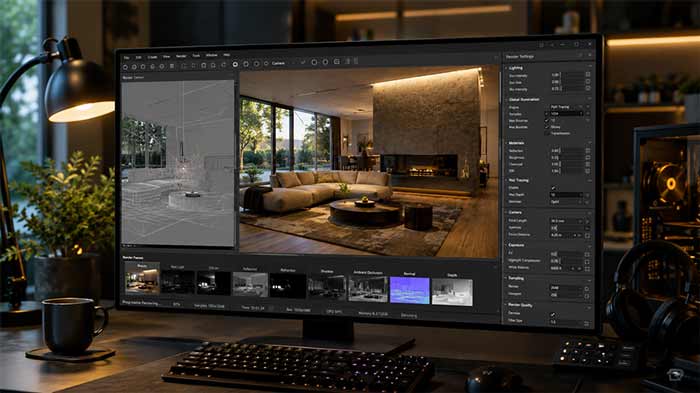
رندر رئال حاصل شانس، داشتن کارت گرافیکهای ۱۰۰ میلیونی یا روشن کردن تمام چکباکسهای پیچیده در پنل تنظیمات موتور رندر نیست. حقیقت تلخ و فنی که اکثر آموزشها از آن عبور میکنند این است: بیش از ۸۰ درصد خروجیهای کارتونی و پلاستیکی بهخاطر ناآگاهی از فیزیک نور، هندسه دیجیتال و رفتار واقعی لنز دوربین رخ میدهند.
در این مقاله جامع، قرار نیست گزینههای نرمافزاری را از روی منو حفظ کنید. هدف این است که یاد بگیرید مانند یک عکاس حرفهای و متخصص متریالشناسی فکر کنید. پس از مطالعه این راهنما، دقیقاً میدانید کدام اعداد و پارامترها را در موتورهای رندر (V-Ray, Corona, Blender Cycles, Unreal Engine) تغییر دهید تا خروجی شما از عکس واقعی قابل تشخیص نباشد.
رندر رئال چیست؟ (فهم الگوریتمهای محاسباتی نور)
برای گرفتن یک رندر فوتورئالیستیک (Photorealistic Rendering)، ابتدا باید بدانید موتور رندر در پشت صحنه چه محاسباتی انجام میدهد. موتورهای رندر جادو نمیکنند؛ آنها صرفاً معادلات ریاضی رفتار نور را حل میکنند.
الگوریتمهای اصلی رندرینگ
- Path Tracing (ردیابی مسیر): در این روش، پرتوهای نور مجازی از سمت لنز دوربین به داخل صحنه شلیک میشوند، به سطوح مختلف برخورد میکنند، بازتاب مییابند و در نهایت به منبع نور میرسند. این دقیقترین الگوریتم برای شبیهسازی بازتابهای پیچیده، پراکندگی نور و سایههای نرم است (الگوریتم اصلی Corona، Cycles و V-Ray CPU).
- Photon Mapping / Irradiance Map: در این روش، ذرات نور (فوتونها) از منبع نور به صحنه شلیک شده و در نقطهچینهای خاصی ذخیره میشوند. سرعت این روش بالاتر است اما در جزئیات ظریف سایهها دقت کمتری دارد.
چند نکته جذاب دیگه: کند شدن رندر در تریدیمکس؛ ۶ علت و روش افزایش سرعت
خطای شناختی مغز انسان
مغز انسان یک «دیپفیکیاب» فوقالعاده قوی است. اگر حتی یکی از قوانین زیر در صحنه شما رعایت نشود، بیننده در کمتر از یک ثانیه حس میکند تصویر «مصنوعی» است:
- توزیع نامتوازن نویز: در دنیای واقعی، نویز دوربین در بخشهای تاریک تصویر (Shadows) بیشتر از بخشهای روشن (Highlights) است.
- هایلایتهای سوزانده شده: افتادن لکههای کاملاً سفید (پیکسلهای سوخته) روی سطوح.
- لبههای ریاضیاتی: وجود خطوط کاملاً تیز و بدون انحنا که در طبیعت وجود خارجی ندارند.
چرا رندرهای شما پلاستیکی میشوند؟ (تحلیل عمیق ۵ خطای مهلک)
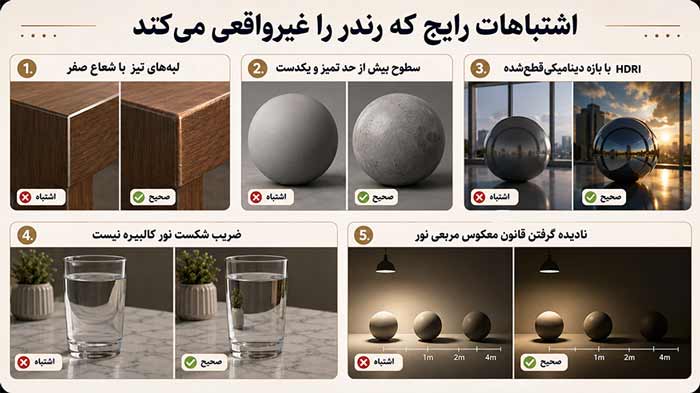
اگر کارهای قبلی خود را بررسی کنید، قطعاً متوجه حضور یک یا چند مورد از این خطاهای ۵گانه خواهید شد:
- لبههای ریاضیاتی (Zero-Radius) ──> نتابیدن نور روی مرز احجام ──> حس ماکت سه بعدی
- عدم استفاده از Roughness Map ──> بازتاب یکدست و آینهای ──> ظاهر پلاستیکی
- قطع بازه دینامیکی HDRI ────────> سایههای گنگ و بیهویت ──> نورپردازی تخت
- عدم کالیبراسیون IOR ──────────> بازتاب نادرست شیشه/چوب ──> متریال غیرواقعی
- عدم رعایت قانون معکوس مربعی ──> کنتراست مصنوعی سایهها ──> تخریب عمق صحنه
۱- لبههای تیز با شعاع صفر (Zero-Radius Edges)
نرمافزارهای سهبعدی به صورت پیشفرض احجام را با لبههای بینهایت تیز میسازند. در دنیای واقعی، حتی یک تیغ ریشتراشی یا لبه شیشه هم دارای یک شعاع انحنای میکروسکوپی (Fillet/Bevel) است. وقتی نور به یک لبه تیز ریاضی میخورد، هیچ بازتابی (Highlight Line) روی مرز دو سطح ایجاد نمیشود و حجم کاملاً تخت دیده میشود.
۲- سطوح کاملاً تمیز و یکدست (Lack of Surface Imperfections)
در دنیای واقعی هیچ سطحی ۱۰۰٪ صاف و بینقص نیست. یک میز چوبی جلا خورده شامل اثر انگشت، لکههای شوینده، خطوشهای ریز و نشست گرد و غبار است. وقتی کانال Glossiness یا Roughness متریال را روی یک عدد ثابت قرار میدهید، بازتاب نور به صورت ریاضیاتی و یکدست پخش میشود که بارزترین ویژگی پلاستیک است.
۳- استفاده از فایلهای HDRI با بازه دینامیکی قطعشده (Clipped HDRIs)
بسیاری از فایلهای HDRI رایگان موجود در اینترنت، بازه دینامیکی کامل را ثبت نکردهاند. یعنی نقطه خورشید در تصویر واقعی نیست و حداکثر میزان روشنایی آن محدود شده است. نتیجه استفاده از این فایلها، سایههای گنگ، کمکنتراست و بیهویت در صحنه است.
۴- کالیبره نبودن ضریب شکست نور (IOR)
اگر ضریب IOR متریال شیشه یا آب را اشتباه وارد کنید، بزرگنمایی و شکست نور اشیاء پشت آن کاملاً عجیب به نظر میرسد. این مسئله بهویژه در رندر مایعات درون لیوان یا پنجرههای معماری لوکس به چشم میآید.
۵- نادیده گرفتن قانون معکوس مربعی نور (Inverse Square Law)
شدت نور با مربع فاصله از منبع نسبت عکس دارد:

اگر از نورهای دستی استاندارد بدون افت طبیعی (Decay / Attenuation) استفاده کنید، نور با فاصلهگرفتن از منبع به شکل طبیعی ضعیف نمیشود و تمام اتمسفر و کنتراست صحنه نابود خواهد شد.
نقشه راه ۴ گام عملی برای رسیدن به خروجی ۱۰۰٪ واقعی
برای ساخت یک رندر فوتورئال، باید یک فرایند کاملاً سیستماتیک را قدم به قدم طی کنید. دستکاری همزمان نور و متریال بزرگترین اشتباه یک دیزاینر است.

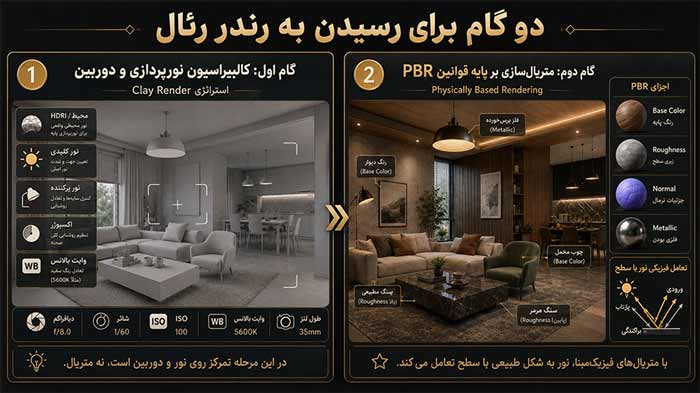
گام ۱: کالیبراسیون نور و دوربین (Clay Render)
└── کالیبره HDRI + تنظیم ISO، سرعت شاتر و F-Stop
│
▼
گام ۲: متریالسازی PBR بر پایه فیزیک
└── تنظیم IOR + انباشت مپهای Roughness و Normal
│
▼
گام ۳: جزئیاتدهی به هندسه (Micro-Details)
└── اعمال Chamfer/Bevel روی تمام لبهها + UVW Mapping
│
▼
گام ۴: پیکربندی موتور رندر و مهار هوشمند نویز
└── تنظیم Noise Threshold + استفاده از Denoiser با شدت Mild
گام اول: کالیبراسیون نورپردازی و دوربین (استراتژی Clay Render)
قبل از اینکه حتی یک متریال به صحنه بدهید، تمام متریالها را با یک متریال خاکستری خنثی (کد رنگی RGB 128, 128, 128) بپوشانید (Override Material). هدف این گام، رسیدن به نورپردازی و کنتراست کاملاً واقعی است.
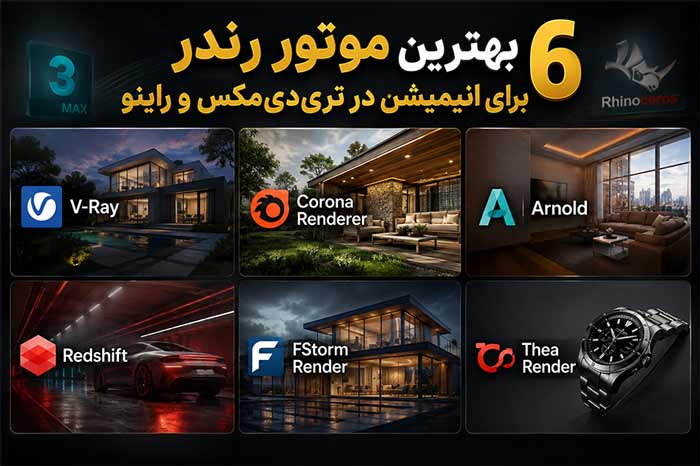
خیلی به کارت میاد: ۶ موتور رندر برتر انیمیشن برای تریدیمکس و راینو
۱. نورپردازی بر پایه HDRI + Sun
- فایل HDRI کالیبره: فایل HDRI را در گنبد نوری (Dome Light) لود کنید. نور خورشید درون HDRI باید دقیقاً با نور خورشید سه بعدی (Virtual Sun) از نظر زاویه و تابش منطبق باشد.
- نسبت نور مستقیم به نور محیطی (Key to Fill Ratio): برای فضاهای داخلی، نسبت شدت نور مستقیم خورشید به نور آسمان/محیط باید حدود ۳ به ۱ باشد. این کنتراست باعث ایجاد سایههای مشخص اما نرم در کف اتاق میشود.
۲. تنظیمات فیزیکی دوربین (Physical Camera)
دوربین سهبعدی شما باید دقیقاً مانند یک دوربین DSLR واقعی با سه پایه مثلث عکاسی رفتار کند:
- سرعت شاتر (Shutter Speed): برای رندرهای معماری داخلی معمولاً بین 1/50 sec تا 1/125 sec تنظیم میشود.
- دیافراگم (F-Stop):
- برای پلانهای عریض (Wide-angle): F/8 تا F/11 را انتخاب کنید تا تمام صحنه شارپ و فوکوس باشد.
- برای رندرهای کلوزآپ و جزئیات (Close-up):F/2.8 تا F/4 را همراه با فعالسازی Depth of Field (DOF) بگذارید تا پسزمینه و پیشزمینه بوکه (Bokeh) نرمی بگیرند.
- حساسیت سنسور (ISO): برای محیطهای پرنور روی 100 تا 200 قرار دهید.
- اصلاح پرسپکتیو (2-Point Perspective): همیشه چکباکس Automatic Vertical Tilt را فعال کنید تا خطوط عمودی دیوارها و ستونها کاملاً موازی با کادر باشند و احساس ناپایداری در بنا ایجاد نشود.
گام دوم: متریالسازی بر پایه قوانین PBR (Physically Based Rendering)
در سیستم PBR، رنگ واقعی شیء (Diffuse/BaseColor)، بازتاب نور (Reflection/Specularity) و ناهمواری سطح (Roughness/Bump) از یکدیگر جدا هستند.
جدول جامع مقادیر واقعی فیزیکی برای متریالهای پرکاربرد
| نام متریال | ضریب شکست (IOR) | بازتاب (Reflect Color) | میزان Roughness | مپهای ضروری و کانالهای ترکیب |
|---|---|---|---|---|
| شیشه استاندارد | 1.52 | سفید مطلق (255) | 0.00 | Reflect on Backside فعال، Refraction سفید |
| شیشه مات/مشجر | 1.52 | سفید (240) | 0.20 – 0.45 | استفاده از مپ Noise روی کانال Refraction Glossiness |
| آب شفاف | 1.33 | سفید (255) | 0.00 | نیاز به هندسه با ضخامت واقعی جهت محاسبه شکست |
| پارکت چوبی براق | 1.52 | خاکستری روشن (200) | 0.15 – 0.25 | مپ Scratch روی کانال Roughness، مپ Bump با قدرت ۵٪ |
| چوب مات طبیعی | 1.50 | خاکستری (150) | 0.40 – 0.60 | مپ Dirt روی Roughness، مپ Normal جهت بافت چوب |
| سنگ مرمر صقلی | 1.56 | سفید (240) | 0.05 – 0.15 | مپ Composite (ترکیب لکه آب و Roughness) |
| بتن اکسپوز | 1.50 | خاکستری تاریک (100) | 0.55 – 0.80 | مپ Normal رزولوشن 4K، مپ Bump قدرتمند |
| استیل زنگنزن | 2.50 | Diffuse کاملاً مشکی (0) | 0.10 – 0.20 | Metalness = 1.0 یا Fresnel IOR بالای 4.0 |
| طلا | 0.47 (Complex) | Diffuse مشکی (0) | 0.05 – 0.12 | رنگ بازتاب زرد طلایی، Metalness = 1.0 |
| پارچه مخمل/کتان | 1.42 | بدون بازتاب مستقیم | 0.85 – 1.00 | استفاده از افکت Falloff / Sheen جهت کرکهای لبه پارچه |
فرمول طلایی ساخت متریال واقعی چوب با جزئیات بالا
- کانال Diffuse:لود کردن تکسچر اصلی چوب با رزولوشن حداقل 4K.
- کانال Roughness: لود کردن همان تکسچر چوب بهصورت سیاهوسفید، ترکیب آن با یک مپ Dirt/Imperfection از طریق یک نود ColorComposite در حالت Multiply.
- کانال Normal / Bump: لود کردن مپ Normal بنفشرنگ جهت ایجاد پستیوبلندی در بافتهای گره چوب.
- کانال IOR: قرار دادن عدد روی 1.52.
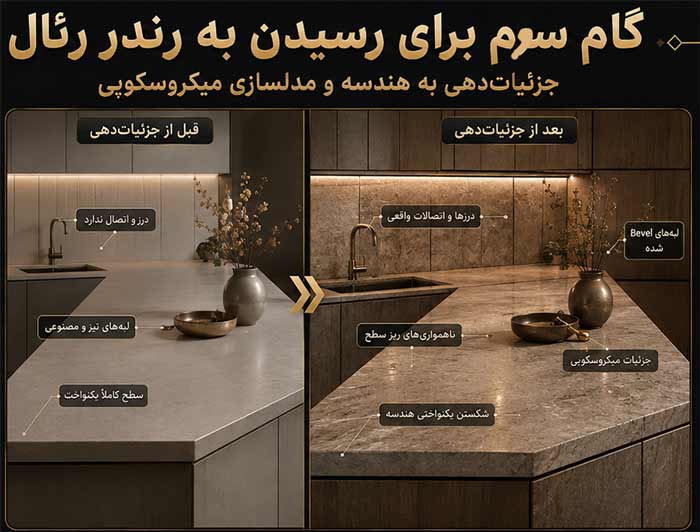
گام سوم: جزئیاتدهی به هندسه و مدلسازی میکروسکوپی
کیفیت یک رندر تا حد زیادی به کیفیت مدلسازی سه بعدی وابسته است. مدلهای ساده و خام هیچگاه رندر خوبی ارائه نمیدهند.
- نرم کردن لبهها (Fillet / Beveling): به تمام احجام، از دیوارها و قرنیزها گرفته تا لبههای دستگیره در، یک مودفایر Bevel یا Chamfer با شعاع ۱ تا ۳ میلیمتر بدهید. اگر سیستم شما توان پردازش این هندسهها را ندارد، از مپ V-Ray EdgesTex یا Corona RoundKids در کانال Bump متریال استفاده کنید تا لبهها را هنگام رندر بهصورت نرم شبیهسازی کند.
- مقیاس واقعی تکسچرها (Real-World Scale): همیشه اندازه تکسچرها را بر اساس متراژ واقعی تنظیم کنید. گره چوبی که طول آن در دنیای واقعی ۱۰ سانتیمتر است، نباید در رندر ۵۰ سانتیمتر دیده شود. از UVW Map با ابعاد دقیق استفاده کنید.
- ناهمواریهای ساختاری (Displacement): برای متریالهایی مثل آجر، فرپوشهای چرمی یا سنگهای تزئینی، مپ Displacement با عمق واقعی (مثلاً ۱ تا ۲ سانتیمتر) وارد کنید تا فرم احجام بهصورت واقعی از سطح خارج شود.
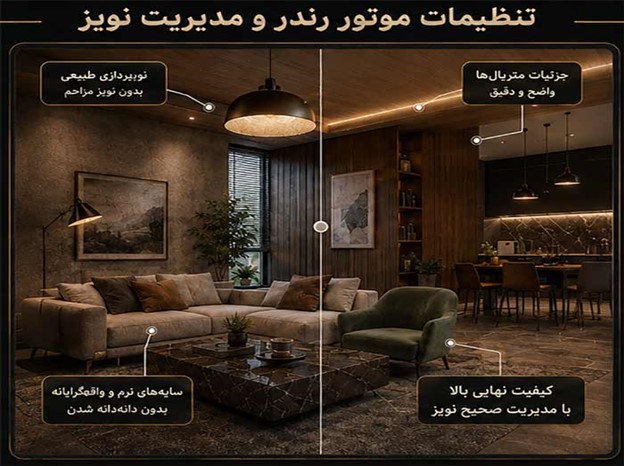
گام چهارم: تنظیمات موتور رندر و مدیریت نویز
دستکاری پنل تنظیمات رندر نیازمند تعادل بین کیفیت و زمان است.
۱. آستانه نویز (Noise Threshold / Target Noise Level)
این پارامتر نشان میدهد موتور رندر چه زمانی پردازش یک پیکسل را متوقف کند:
- تست رندر: 0.03 تا 0.05 (سرعت بالا، نویز مشهود)
- رندر ارائه به مشتری: 0.01 تا 0.015 (کیفیت خوب، زمان معقول)
- رندر نهایی و چاپ (Final Production): 0.003 تا 0.005 (کیفیت فوقالعاده شارپ، زمان بالا)
۲. تنظیمات هوشمندانه Denoiser
استفاده نادرست از دنویزر (کاهشدهنده نویز) خروجی شما را نقاشیگونه و مات میکند.
- در V-Ray از V-Ray Denoiser در حالت Mild یا با شدت 0.5 استفاده کنید.
- در Corona از Intel Open Image Denoise با قدرت 0.6 استفاده کنید.
- هرگز قدرت Denoiser را روی 1.0 (حداکثر) قرار ندهید؛ زیرا بافت متریالهای ریز مانند پارچه و سیمان کاملاً شسته و نابود میشود.
۴. بررسی سناریوی واقعی: کالیبراسیون یک پروژه پذیرایی ۴۰ متری
برای درک بهتر عملیاتی بودن این مباحث، یک نمونه پروژه واقعی را از مرحله خراب تا خروجی نهایی بررسی میکنیم.
مشخصات پروژه: طراحی داخلی یک نشیمن ۴۰ متری مدرن با پنجره عریض رو به شمال و کفپوش سنگ سرامیک صقلی.
وضعیت اولیه (رندر مصنوعی و بیکیفیت):
- مشکلات: سنگ کف مانند آینه آلومینیومی بازتاب میداد. دیوارهای سفید به دلیل نور شدید پنجره دچار اوراسپوژر (Overexposure) و پیکسلهای سوخته شده بودند. سایههای زیر مبلها کاملاً سیاه و لبههای دیوار مانند تیغ جراحی تیز بودند. زمان رندر: ۵۵ دقیقه.
مراحل اصلاح فنی و دقیق:
- اصلاح متریال سنگ کف:
- مقدار IOR سنگ از ۲.۰ به ۱.۵۶ کاهش یافت.
- لایه بازتاب یکدست حذف شد. یک مپ Composite شامل یک تکسچر Scratch بسیار کمرنگ به کانال Roughness اضافه شد تا بازتاب آینهای را بشکند.
- اصلاح نورپردازی و کادر:
- نور مصنوعی شدید داخل سقف خاموش شد.
- یک فایل HDRI ابری با نور نرم جایگزین شد.
- عدد Burn Value ـ(یا Highlight Burn در Corona) از ۱.۰ به ۰.۱۵ کاهش یافت؛ این کار تمام پیکسلهای سوخته روی دیوار سفید کنار پنجره را برگرداند و بافت گچ دیوار نمایان شد.
- اصلاح هندسی و لنز:
- مودفایر Chamfer با شعاع ۲ میلیمتر روی تمام قرنیزها و لبههای قاب پنجره اعمال شد.
- فاصله کانونی دوربین روی ۳۵ میلیمتر تنظیم و گزینه Vertical Tilt فعال شد.
نتیجه نهایی:
تصویر نهایی بازتابهای نرم، هایلایتهای کنترلشده و سایههای تماسی (Contact Shadows) بسیار غنی پیدا کرد. به دلیل حذف نورهای زاید، زمان رندر نیز به ۳۲ دقیقه کاهش یافت.
ویدئوی آموزش تنظیمات رندر رئال در تری دی مکس
مقایسه تنظیمات پیشفرض با تنظیمات کالیبره شده
جدول زیر تفاوت نگرش یک تازهکار با یک متخصص در تنظیم پارامترها را نشان میدهد:
| پارامتر / مشخصه | تنظیمات پیشفرض نرمافزار (ظاهر مصنوعی) | تنظیمات کالیبره شده حرفهای (ظاهر رئال) |
|---|---|---|
| لبههای احجام (Edges) | تیز و با شعاع ۰.۰ میلیمتر | دارای Chamfer یا استفاده از مپ EdgesTex/RoundKids (1-3mm) |
| کانال Roughness | عدد ثابت (مثلاً 0.0 یا 0.2) | انباشت مپ سیاهوسفید Imperfection / Dirt |
| مفهوم Metalness | استفاده ناآگاهانه روی متریالهای غیرفلزی | مقدار 0.0 برای دیالکتریکها، 1.0 فقط برای فلزات خالص |
| Color Mapping | Linear Workflow بدون کنترل Burn | الگوریتم Reinhard یا ACES با Highlight Burn بین 0.1 تا 0.2 |
| مدیریت نویز | کاهش نویز فقط با پایین آوردن Subdivs | کالیبراسیون نور + استفاده از Denoiser با قدرت متوسط (0.5) |
| تصویر پسزمینه پنجره | چسباندن یک عکس ساده به پشت پنجره | استفاده از HDRI ۳۶۰ درجه یا سلف-ایلمینیشن با عمق میدان (DOF) |
| عمق میدان (DOF) | کاملاً خاموش | فعال در کلوزآپها با F-Stop واقعی (2.8 – 4.0) |
تکنیکهای پیشرفته پستپراسسینگ و فوتوفنهای نهان
رندر خام خرجشده از فریمبافِر، مانند فایل RAW یک دوربین عکاسی است. برای خروجی نهایی باید مراحل ویرایش رنگ و نور (Post-Processing) طی شود.
[ رندر خام ۳۲ بیتی (EXR) ]
│
▼
[ اصلاح منحنی تنالیته (Tone Curve) ] ──> بازگرداندن هایلایتها و سایهها
│
▼
[ اعمال افکتهای اپتیکی (Bloom & Glare) ] ──> هاله نوری روی هایلایتهای فلز/شیشه
│
▼
[ افزودن خطای لنز (Chromatic Aberration) ] ──> شکست خفیف رنگی در لبههای کادر (0.2 – 0.4)
│
▼
[ درجهبندی رنگی (Color Grading) ] ──> اعمال پروفایلهای LUT (.cube)
۱. افکتهای اپتیکی واقعی (Bloom & Glare)
منبعهای نور شدید و هایلایتهای تند روی سطوح فلزی صقلی، در لنز دوربین باعث ایجاد هاله نوری (Bloom) و پرتوهای کشیده (Glare) میشوند. در پنل فریم بافر (V-Ray VFB یا Corona VFB)، بخش Bloom/Glare را فعال کنید اما مقادیر Size و Intensity را پایین نگه دارید تا حالت فانتزی پیدا نکند.
۲. افزودن خطای منشور لنز (Chromatic Aberration)
هیچ لنزی در دنیای واقعی کاملاً کامل نیست. لنزها در مرزهای کنتراست شدید (مثلاً لبه پنجره روشن در جلوی دیوار تاریک) سایههای نامحسوس قرمز و آبی ایجاد میکنند. در مراحل پایانی، مقدار بسیار کمی Chromatic Aberration (حدود ۰.۲ تا ۰.۵) به تصویر اضافه کنید تا حس ثبت با لنز فیزیکی القا شود.
۳. استفاده از لایههای رندر (Render Elements / Passes)
همیشه رندر خود را همراه با Passهای زیر خروجی بگیرید:
- Reflection Pass: جهت کنترل و تقویت مجزای بازتابها در فتوشاپ.
- Refraction Pass: جهت تنظیم شفافیت شیشهها.
- Ambient Occlusion (AO): لایهای سیاهوسفید که سایههای تماسی برخورد دو حجم را نشان میدهد. با ضرب کردن (Multiply) این لایه با شفافیت ۵ تا ۱۰ درصد در فتوشاپ، عمق فضایی احجام دو برابر میشود.
- Cryptomatte / Material ID: جهت انتخاب سریع و ایزوله متریالها در پستپراسسینگ بدون نیاز به ماسکسوزی دستی.
۴. درجهبندی رنگ با استفاده از فایلهای LUT
برای دادن اتمسفر سینمایی یا معمارانه، از فایلهای Look-Up Table (.cube) استفاده کنید. اعمال یک LUT مناسب با شفافیت (Opacity) ۳۰ درصد میتواند تنالیته سایهها و هایلایتها را بهزیبایی یکدست کند.
۵ خطای مهلک که رندر شما را افشا میکند
حتی اگر تمام مراحل بالا را رعایت کنید، این ۵ جزئیات کوچک میتوانند کل زحمات شما را به باد دهند:
- تکسچرهای تکرارشونده (Tiling Artifacts): اگر الگوی یک تکسچر چوب یا سنگ در یک سطح بزرگ مرتباً تکرار شود، بیننده بلافاصله متوجه سهبعدی بودن آن میشود. همیشه از نودهای Real-World Scale یا تکنیکهای Randomize Tiles در موتورهای رندر استفاده کنید.
- عدم انطباق نور پسزمینه با نور صحنه: اگر منظره پشت پنجره یک روز آفتابی و پرنور را نشان میدهد اما سایههای داخل اتاق نرم و ابری هستند، صحنه شما اصالت خود را از دست میدهد.
- شناور بودن اجسام (Floating Geometry): همیشه مطمئن شوید پایه پایهها، مبلها و اکسسوریها کاملاً با سطح زمین در تماس هستند یا کمی در آن فرو رفتهاند. ناپدید شدن سایه تماسی (Contact Shadow) باعث شناور به نظر رسیدن اشیاء میشود.
- مقیاس اشتباه گیاهان و فیگورها: گیاهان سهبعدی (Proxi) را از نظر مقیاس برگها کنترل کنید. برگهای متناسب با اندازه واقعی، کلید درک مقیاس فضا هستند.
- شیر آلات و فلزات بدون Bump: شیرآلات حمام و آشپزخانه حتی اگر کاملاً نو باشند، دارای ناهمواریهای خطی میکروسکوپی در جهت پرداخت فلز هستند. عدم وجود این خطوط باعث میشود فلز شبیه یک جسم جیوه مانندِ جیوه ای دیده شود.
سوالات متداول (مبتنی بر جستجوهای واقعی کاربران)
۱- بهترین موتور رندر برای خروجی رئال کدام است؟
واقعیت این است که تمام موتورهای رندر مدرن (V-Ray, Corona, Cycles, Unreal Engine 5) از الگوریتمهای یکسانی برای حل معادلات نور استفاده میکنند.
- Corona: سادهترین رابط کاربری و سریعترین مسیر برای رسیدن به خروجی معماری رئال.
- V-Ray: قدرت فوقالعاده در کنترل پروژههای بسیار عظیم، صنعتی و انیمیشن.
- Unreal Engine 5: بهترین گزینه برای رندر رئالتایم (Real-time) و تورهای مجازی انیمیشنی با تکنولوژی Lumen.
۲- چگونه نویز رندر را بدون افزایش شدید زمان کاهش دهیم؟
نویز معمولاً به دو دلیل ایجاد میشود: کمبود نور یا نمونهبرداری نا کافی در متریالهای شفاف/بازتابی. بهجای پایین آوردن شدید Noise Threshold کل صحنه:
- منابع نور ضعیف را تقویت یا حذف کنید.
- از تکنولوژی Path Guiding (در فتومتریکها) استفاده کنید.
- از قابلیت Denoiser هوشمند با شدت متوسط استفاده کنید.
۳- چرا رنگ متریالها پس از ذخیره کردن تصویر تغییر میکند؟
این مشکل به دلیل عدم تطابق فضای رنگی (Color Space) فریم بافر و فایل خروجی است. همیشه رندرهای final را با فرمتهای EXR (32-bit) یا TIFF (16-bit) ذخیره کنید تا تمام اطلاعات دامنه دینامیکی حفظ شوند و هنگام باز کردن در فتوشاپ رنگها بهم نریزند.
۴- آیا استفاده از تکسچرهای 8K کیفیت رندر را تضمین میکند؟
خیر. تکسچر 8K روی یک جسم کوچک صرفاً حافظه VRAM کارت گرافیک را پر کرده و سرعت رندر را بشدت کاهش میدهد. استفاده از تکسچر 2K یا 4K که مپهای Roughness و Normal آن کاملاً با یکدیگر هماهنگ باشند، خروجی بسیار بهتری نسبت به یک تکسچر 8K بدون مپهای جانبی خواهد داد.
۵- برای سیستمهای ضعیفتر چه استراتژی رندری پیشنهاد میشود؟
اگر سیستم شما حافظه RAM یا گرافیک محدودی دارد:
- تمام آبجکتهای سنگین و پرپلیگون (مثل گیاهان و مبلها) را به فایل Proxy تبدیل کنید.
- رزولوشن تکسچرهای ثانویه (بخشهایی که دور از دوربین هستند) را تا 1K یا 2K پایین بیاورید.
- از موتورهای رندر بر پایه GPU که سرعت بالاتری در پردازش تستها دارند استفاده کنید.
جمعبندی و توصیه اختصاصی غیرمنتظره
برای گرفتن یک رندر فوتورئال، پنل تنظیمات موتور رندر را فراموش کنید. تا زمانی که نتوانید مانند یک عکاس، نور خورشید را تحلیل کنید و مانند یک فیزیکدان، رفتار بازتاب نور روی سطوح مختلف را بشناسید، هیچ تنظیماتی در نرمافزار معجزه نخواهد کرد.
توصیه و گام بعدی شما:
همین امروز یکی از صحنههای قدیمی و ناموفق خود را باز کنید. تمام متریالها و نورها را پاک کنید.
- تنها یک فایل HDRI استاندارد در صحنه قرار دهید.
- دوربین را در ارتفاع چشم انسان (۱۴۰ تا ۱۶۰ سانتیمتر) بگذارید و اصلاح خطوط عمودی را فعال کنید.
- به تمام لبههای احجام داخل صحنه، انحنای ۲ میلیمتری بدهید.
- یک رندر خاکستری (Clay Render) بگیرید.
اگر رندر خاکستری شما از نظر نور و فرم رئال به نظر برسد، متریالدهی فقط ۱۰ درصد از زمان شما را خواهد گرفت و خروجی نهایی شما تحول شگرفی خواهد داشت.