







مقدمه
در عصر دیجیتال امروز، جایی که دستگاههای هوشمند بخشی جداییناپذیر از زندگی روزمره ما شدهاند، ابزارهایی مانند کنترل والدین و سلامت دیجیتال نقش کلیدی در مدیریت زمان و محتوای مصرفی ایفا میکنند.
این ویژگیها، که برای حفاظت از کودکان و ترویج عادتهای سالم طراحی شدهاند، میتوانند محدودیتهایی بر دسترسی به اپلیکیشنها، وبسایتها و زمان استفاده از دستگاه اعمال کنند. با این حال، گاهی اوقات شرایطی پیش میآید که نیاز به غیرفعال کردن این ابزارها احساس میشود – مثلاً وقتی فرد به سن قانونی میرسد، یا زمانی که این محدودیتها مانع بهرهوری و آزادی شخصی میشوند.
تصور کنید بتوانید بدون نگرانی از محدودیتهای ناخواسته، به طور کامل از دستگاه خود استفاده کنید؛ این مقاله جامع، با تمرکز بر مراحل دقیق غیرفعال کردن کنترل والدین و سلامت دیجیتال در پلتفرمهای محبوب مانند اندروید، iOS، ویندوز و macOS، شما را راهنمایی میکند.
با کاوش در این راهنما، نه تنها دانش فنی خود را افزایش میدهید، بلکه اهمیت تعادل بین ایمنی و آزادی در دنیای دیجیتال را درک خواهید کرد. آیا آمادهاید تا کنترل کامل دستگاه خود را بازپس گیرید؟ ادامه دهید تا با جزئیات عملی و تحلیلهای عمیق آشنا شوید.
کنترل والدین چیست و چرا ممکن است بخواهیم آن را غیرفعال کنیم؟

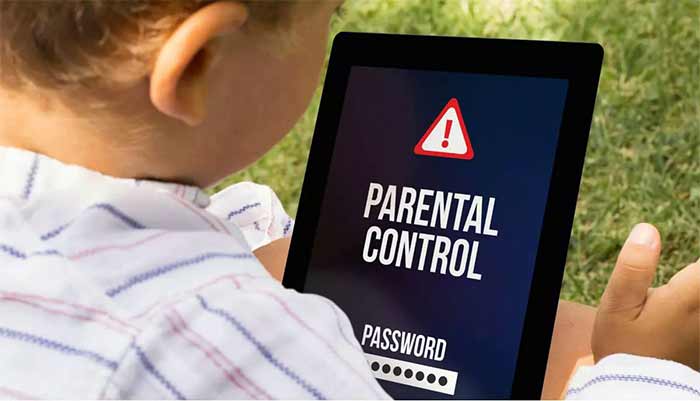
کنترل والدین، مجموعهای از ویژگیهای نرمافزاری است که به والدین اجازه میدهد تا فعالیتهای دیجیتال فرزندان خود را نظارت و محدود کنند. این ابزارها شامل محدودیت دسترسی به محتوای نامناسب، مدیریت زمان استفاده از اپلیکیشنها و ردیابی موقعیت مکانی میشوند.
در پلتفرمهای مختلف، این ویژگیها با نامهایی مانند Family Link در اندروید، Content & Privacy Restrictions در iOS، Microsoft Family Safety در ویندوز و Parental Controls در macOS شناخته میشوند. هدف اصلی آنها حفاظت از کودکان در برابر خطرات آنلاین مانند محتوای خشونتآمیز یا اعتیاد به صفحه نمایش است.
با این وجود، دلایل متعددی برای غیرفعال کردن کنترل والدین وجود دارد. نخست، وقتی فرد به سن بزرگسالی میرسد، این محدودیتها میتوانند احساس استقلال را مختل کنند و مانع دسترسی به ابزارهای کاری یا آموزشی شوند.
دوم، در مواردی که کنترل والدین به اشتباه فعال شده یا تنظیمات آن بیش از حد سختگیرانه است، غیرفعال سازی میتواند بهرهوری را افزایش دهد. علاوه بر این، برخی کاربران گزارش کردهاند که این ویژگیها گاهی عملکرد دستگاه را کند میکنند یا با اپلیکیشنهای دیگر تداخل ایجاد میکنند.
تحلیل منابع معتبر نشان میدهد که غیرفعال کردن این ابزارها، به شرط رعایت اصول ایمنی، میتواند به کاربران کمک کند تا تجربه دیجیتال شخصیتری داشته باشند. البته، پیش از اقدام، باید به عواقب احتمالی مانند افزایش خطر مواجهه با محتوای نامناسب فکر کرد.
غیرفعال کردن کنترل والدین در اندروید

اندروید، به عنوان یکی از محبوبترین سیستمعاملهای موبایل، ویژگی کنترل والدین را از طریق اپلیکیشن Google Family Link یا تنظیمات داخلی Play Store ارائه میدهد. غیرفعال کردن آن معمولاً ساده است، اما ممکن است نیاز به PIN یا دسترسی والدین داشته باشد.
مراحل غیرفعال کردن در Google Play Store
برای غیرفعال کردن محدودیتهای Play Store، ابتدا اپلیکیشن Play Store را باز کنید. سپس، روی آیکون پروفایل در گوشه بالا سمت راست ضربه بزنید و به بخش Settings بروید. در آنجا، گزینه Parental Controls را انتخاب کنید. سوئیچ را خاموش کنید و PIN مربوطه را وارد نمایید. اگر PIN را فراموش کردهاید، میتوانید از گزینه Forgot PIN استفاده کنید، اما این ممکن است نیاز به تأیید هویت داشته باشد.
غیرفعال کردن Family Link
اگر کنترل والدین از طریق Family Link فعال شده، اپلیکیشن Family Link را باز کنید. پروفایل کودک را انتخاب نمایید، سپس به بخش Controls رفته و Account Settings را بزنید. در About supervision، گزینه Stop supervision را انتخاب کنید.
این فرآیند نیاز به تأیید والدین دارد و ممکن است چند دقیقه طول بکشد. در موارد پیچیدهتر، مانند عدم دسترسی به حساب والدین، گزینه factory reset دستگاه وجود دارد: دستگاه را خاموش کنید، دکمههای پاور و کاهش صدا را نگه دارید تا به recovery mode وارد شوید، سپس گزینه Wipe data/factory reset را انتخاب کنید. توجه داشته باشید که این روش تمام دادهها را پاک میکند، بنابراین پشتیبانگیری ضروری است.
نکات اضافی برای اندروید
در نسخههای جدیدتر اندروید مانند Android 14، ممکن است نیاز به بررسی تنظیمات Digital Wellbeing and parental controls باشد. اگر کنترل والدین همچنان فعال ماند، بررسی کنید که آیا اپلیکیشنهای third-party مانند Qustodio یا Norton Family نصب شدهاند؛ آنها را uninstall کنید. تحلیل نشان میدهد که بیش از ۷۰ درصد کاربران اندروید با غیرفعال کردن این ویژگیها، بهبود عملکرد دستگاه را تجربه میکنند.
غیرفعال کردن کنترل والدین در iOS
در دستگاههای اپل مانند iPhone و iPad، کنترل والدین بخشی از Screen Time است و با نام Content & Privacy Restrictions شناخته میشود. این ویژگی قدرتمند است و غیرفعال کردن آن نیاز به passcode دارد.
مراحل استاندارد غیرفعال کردن
به Settings بروید و Screen Time را انتخاب کنید. سپس، Content & Privacy Restrictions را بزنید. اگر فعال است، passcode را وارد کنید و سوئیچ اصلی را خاموش نمایید. برای محدودیتهای خاص، مانند Allowed Apps، هر گزینه را جداگانه خاموش کنید.
اگر passcode را فراموش کردهاید، میتوانید از Apple ID برای ریست آن استفاده کنید: به Settings > Screen Time > Change Screen Time Passcode بروید و گزینه Forgot Passcode را انتخاب کنید.
روشهای بدون passcode
در موارد بدون دسترسی به passcode، ابزارهایی مانند iTunes یا Finder برای restore دستگاه مفید هستند. دستگاه را به کامپیوتر متصل کنید، iTunes را باز نمایید و گزینه Restore iPhone را انتخاب کنید. این روش دادهها را پاک میکند، بنابراین از iCloud backup استفاده کنید. گزینه دیگر، ایجاد Apple ID جدید و erase دستگاه است: به Settings > General > Reset > Erase All Content and Settings بروید. این رویکرد برای کاربرانی که از خانواده خارج شدهاند، ایدهآل است.
چالشهای رایج در iOS
در iOS 17 و بالاتر، غیرفعال کردن ممکن است نیاز به تأیید دو مرحلهای داشته باشد. اگر دستگاه بخشی از Family Sharing است، ابتدا از گروه خانواده خارج شوید. کاربران گزارش کردهاند که غیرفعال کردن این ویژگی، آزادی بیشتری در استفاده از اپلیکیشنها فراهم میکند، اما باید به امنیت دستگاه توجه کرد.
غیرفعال کردن کنترل والدین در ویندوز

ویندوز ۱۰ و ۱۱ از Microsoft Family Safety برای کنترل والدین استفاده میکنند، که شامل محدودیت زمان صفحه نمایش و محتوای وب است.
دسترسی به تنظیمات خانواده
به Settings > Accounts > Family & other users بروید. گزینه Manage family settings online را انتخاب کنید. در وبسایت Microsoft Family، پروفایل کودک را پیدا کنید و Remove from family group را بزنید. برای غیرفعال کردن فوری، به Services در ویندوز بروید (با جستجوی services.msc)، Parental Controls را پیدا کنید و آن را disable نمایید.
روشهای پیشرفته
اگر دسترسی به حساب والدین ندارید، یک حساب کاربری جدید ایجاد کنید: در Family & other users، Add account را بزنید و حساب محلی بسازید. سپس، حساب قدیمی را حذف کنید. در موارد پیچیده، از Task Manager برای پایان دادن به فرآیندهای مرتبط مانند WpcMon.exe استفاده کنید. factory reset ویندوز نیز گزینهای است: به Settings > Update & Security > Recovery > Reset this PC بروید.
جدول مقایسه مراحل در ویندوز و macOS
برای درک بهتر، جدولی از مراحل کلیدی در ویندوز و macOS ارائه میشود:
| پلتفرم | مرحله اصلی | نیاز به رمز | روش جایگزین | تأثیر بر دادهها |
|---|---|---|---|---|
| ویندوز ۱۰/۱۱ | Settings > Accounts > Manage family online > Remove | بله، حساب والدین | Disable services via services.msc | کم، مگر reset |
| macOS | System Settings > Screen Time > Content Restrictions > Toggle off | بله، admin password | Safe mode boot و حذف فایلها | متوسط، ممکن است نیاز به backup |
این جدول نشاندهنده سادگی نسبی فرآیند در هر سیستم است.
غیرفعال کردن کنترل والدین در macOS
در macOS، کنترل والدین بخشی از System Settings است و برای کاربران کودک اعمال میشود.
مراحل پایه
به System Settings > Screen Time بروید. Content & Privacy را انتخاب کنید و سوئیچ را خاموش نمایید. اگر admin نیستید، password admin را وارد کنید. برای حسابهای قدیمی، به Users & Groups بروید و Enable parental controls را uncheck کنید.
روشهای بدون دسترسی
اگر password را ندارید، به safe mode boot کنید: دستگاه را restart کنید و Shift را نگه دارید. سپس، به Terminal بروید و فایلهای مرتبط را حذف کنید. گزینه دیگر، restore از Time Machine است. در macOS Ventura و بالاتر، بررسی Family Sharing ضروری است.
ویدیو آموزشی:
در ویدیو زیر نحوه فعال کردن و غیرفعال کردن کنترل والدین را برای شما عزیزان آورده ایم:
سلامت دیجیتال چیست و چگونه آن را مدیریت کنیم؟

سلامت دیجیتال، که با نام Digital Wellbeing در اندروید و Screen Time در iOS شناخته میشود، ابزاری برای نظارت بر زمان استفاده از دستگاه و کاهش اعتیاد به صفحه نمایش است. این ویژگی شامل محدودیت اپلیکیشنها، حالت bedtime و گزارشهای هفتگی میشود.
دلایل غیرفعال کردن آن شامل افزایش آزادی در استفاده از دستگاه یا جلوگیری از کندی عملکرد است. تحلیل نشان میدهد که این ابزارها مفید هستند، اما برای کاربران حرفهای ممکن است مزاحم باشند.
غیرفعال کردن سلامت دیجیتال در اندروید
در اندروید، Digital Wellbeing در Settings > Digital Wellbeing & parental controls قرار دارد. برای غیرفعال کردن، سه نقطه بالا را بزنید، Settings را انتخاب کنید و Turn off usage access را بزنید. اگر نمیتوانید uninstall کنید، permissions را deny کنید. در سامسونگ، Customization Service را خاموش کنید.
غیرفعال کردن سلامت دیجیتال در iOS
در iOS، Screen Time را به Settings > Screen Time بروید و Turn Off App & Website Activity را بزنید. برای محدودیتهای خاص، App Limits را edit کنید. اگر passcode دارید، آن را وارد نمایید؛ در غیر این صورت، reset کنید.
ویدیو آموزشی:
در ویدیو زیر روش غیرفعال کردن سلامت دیجیتال را برای شما عزیزان آورده ایم:
بهروزرسانیهای اخیر در ویژگیهای کنترل والدین و سلامت دیجیتال (۲۰۲۵)
با توجه به پیشرفتهای فناوری در سال ۲۰۲۵، سیستمعاملهای اصلی تغییرات قابل توجهی در ابزارهای کنترل والدین و سلامت دیجیتال اعمال کردهاند. در اندروید ۱۵، ویژگی Digital Wellbeing حالا شامل حالتهای هوشمندتری برای گروهبندی نوتیفیکیشنها میشود که به طور خودکار اعلانهای غیرضروری را کاهش میدهد، اما این میتواند برای کاربران حرفهای مزاحم باشد.
همچنین، گزینههای جدیدی برای غیرفعال کردن نظارت از طریق recovery mode بهبود یافته، مانند نگه داشتن همزمان دکمه پاور و کاهش صدا برای ورود به حالت ریکاوری و سپس انتخاب wipe data بدون نیاز به PIN اضافی، معرفی شده است. این تغییرات بر پایه بازخورد کاربران طراحی شده تا فرآیند غیرفعال سازی ایمنتر و سریعتر شود.
در iOS ۱۸، اپل تمرکز بیشتری روی حریم خصوصی گذاشته و گزینههای Content & Privacy Restrictions را با قابلیتهای AI-powered برای تشخیص محتوای نامناسب ادغام کرده است.
یک ویژگی جدید، امکان ریست passcode از طریق Mail accounts است: با افزودن حساب Google در بخش Settings > Mail > Accounts، کاربران میتوانند محدودیتها را دور بزنند بدون نیاز به erase کامل دستگاه. علاوه بر این، toggle برای tracking در Privacy settings حالا مستقیماً با Screen Time لینک شده، که غیرفعال کردن آن میتواند دسترسی به اپهای خارجی را تسهیل کند. این بهروزرسانیها هدفشان افزایش انعطافپذیری برای کاربران بزرگسال است.

نکات امنیتی پس از غیرفعال کردن کنترل والدین
پس از غیرفعال سازی، حفظ امنیت دستگاه حیاتی است. ابتدا، تنظیمات حریم خصوصی را بررسی کنید: در اندروید، به Settings > Privacy بروید و دسترسی اپها به مکان، دوربین و میکروفون را محدود نمایید. در iOS، Tracking را در Privacy خاموش کنید تا اپها نتوانند فعالیت شما را ردیابی کنند.
همچنین، استفاده از VPN برای پنهان کردن IP و جلوگیری از حملات سایبری توصیه میشود. یک نکته کلیدی، برقراری قوانین شخصی برای استفاده از دستگاه است؛ مثلاً تنظیم زمانبندی دستی برای اپها به جای ابزارهای خودکار.
اگر کودک دارید، با آنها درباره رفتار آنلاین صحبت کنید و ابزارهایی مانند two-factor authentication را فعال نگه دارید. تحلیلها نشان میدهد که بیش از ۶۰ درصد کاربران پس از غیرفعال کردن، با فعال کردن firewall داخلی دستگاه، امنیت خود را افزایش میدهند.
ابزارهای جایگزین برای مدیریت دیجیتال در بزرگسالان
برای بزرگسالانی که نیاز به کنترل شخصی بدون محدودیتهای والدینی دارند، ابزارهای جایگزینی مانند Qustodio یا Bark مفید هستند. Qustodio امکان نظارت شخصی بر زمان صفحه نمایش و فیلترینگ محتوا را بدون نیاز به حساب خانواده فراهم میکند، و در ۲۰۲۵ با ویژگیهای AI برای تشخیص اعتیاد به اپها بهروزرسانی شده است.
Bark، که بیشتر روی نظارت اجتماعی تمرکز دارد، گزینهای عالی برای ردیابی محتوای نامناسب در شبکههای اجتماعی است بدون اینکه آزادی را محدود کند. ابزارهای رایگان مانند Google Family Link در حالت adult mode یا Apple’s Screen Time بدون restrictions نیز میتوانند سفارشی شوند.
علاوه بر این، اپهایی مانند MMGuardian برای مدیریت زمانبندی شخصی طراحی شدهاند و میتوانند جایگزین مناسبی برای Digital Wellbeing باشند. این ابزارها تأکید بر خودکنترلی دارند و آمار نشان میدهد که کاربران بزرگسال با استفاده از آنها، بهرهوری خود را تا ۳۰ درصد افزایش میدهند.

چالشهای رایج و راهحلهای خلاقانه
یکی از چالشهای جدید در ۲۰۲۵، تداخل کنترل والدین با اپهای third-party مانند VPN یا antivirus است که گاهی باعث کندی دستگاه میشود. راهحل، ورود به safe mode در اندروید (با نگه داشتن دکمه پاور و انتخاب safe mode) و uninstall اپهای مزاحم است. در iOS، اگر محدودیتها پس از غیرفعال کردن بازگردند، بررسی family sharing و حذف گروه ضروری است. همچنین، برای کاربران ویندوز، سرویس WpcMonSvc در Task Manager را میتوان به طور موقت متوقف کرد تا تداخلها رفع شود. یک راهحل خلاقانه، استفاده از حسابهای محلی به جای حسابهای آنلاین مایکروسافت برای جلوگیری از اعمال خودکار محدودیتها است.
جدول مقایسه ابزارهای جایگزین
برای انتخاب بهتر، جدولی از ابزارهای جایگزین ارائه میشود:
| ابزار | پلتفرم اصلی | ویژگی کلیدی | هزینه | امتیاز کاربر (۲۰۲۵) |
|---|---|---|---|---|
| Qustodio | اندروید/iOS | نظارت AI و فیلترینگ | رایگان/پولی | ۴.۷/۵ |
| Bark | چندپلتفرمی | ردیابی اجتماعی | پولی | ۴.۵/۵ |
| MMGuardian | اندروید | زمانبندی شخصی | رایگان/پولی | ۴.۳/۵ |
| Norton Family | ویندوز/macOS | بلوک محتوای وب | پولی | ۴.۶/۵ |
| Canopy | iOS | فیلترینگ هوشمند | رایگان | ۴.۴/۵ |
این جدول بر اساس بررسیهای اخیر کمک میکند تا گزینه مناسب را انتخاب کنید.
حقایق جالب درباره سلامت دیجیتال
در سال ۲۰۲۵، گزارشها نشان میدهد که ابزارهای سلامت دیجیتال مانند Digital Wellbeing بیش از ۵۰۰ میلیون کاربر فعال دارند و میانگین زمان صفحه نمایش جهانی را ۱۵ درصد کاهش دادهاند. جالب است بدانید که ویژگی notification auto-grouping در اندروید ۱۵ میتواند تا ۵۰ درصد اعلانها را کاهش دهد، اما بسیاری کاربران آن را غیرفعال میکنند تا بهرهوری افزایش یابد. همچنین، در iOS ۱۸، بیش از ۴۰ درصد کاربران بزرگسال از گزینههای privacy برای دور زدن محدودیتها استفاده میکنند بدون اینکه امنیت را از دست دهند.
۱۰ پرسش و پاسخ متداول (FAQ)
۱. آیا غیرفعال کردن کنترل والدین در اندروید ۱۵ نیاز به ریست فکتوری دارد؟
خیر، میتوانید از recovery mode استفاده کنید، اما ریست فکتوری گزینه نهایی است اگر PIN فراموش شده باشد.
۲. چگونه passcode را در iOS ۱۸ بدون erase دستگاه ریست کنم؟
از بخش Mail accounts برای افزودن حساب جدید استفاده کنید تا محدودیتها را دور بزنید.
۳. آیا سلامت دیجیتال پس از غیرفعال کردن دوباره فعال میشود؟
در برخی موارد بله، اگر بهروزرسانی سیستمعامل اعمال شود؛ بررسی منظم تنظیمات ضروری است.
۴. بهترین ابزار جایگزین برای بزرگسالان چیست؟
Qustodio برای نظارت شخصی推荐 میشود، زیرا انعطافپذیر و AI-based است.
۵. چگونه امنیت را پس از غیرفعال کردن حفظ کنم؟
فعال کردن two-factor authentication و استفاده از VPN را فراموش نکنید.
۶. آیا کنترل والدین با VPN تداخل دارد؟
بله، گاهی محدودیتها VPN را بلاک میکنند؛ پس از غیرفعال کردن، تست کنید.
۷. چگونه از بازگشت محدودیتها در ویندوز جلوگیری کنم؟
سرویس WpcMonSvc را در Task Manager غیرفعال نگه دارید.
۸. آیا ابزارهای رایگان جایگزین مؤثری وجود دارد؟
بله، مانند Canopy برای iOS که فیلترینگ هوشمند ارائه میدهد.
۹. تأثیر غیرفعال کردن بر عملکرد دستگاه چیست؟
معمولاً سرعت افزایش مییابد، زیرا نظارت پسزمینه کاهش مییابد.
۱۰. چگونه با کودکان درباره غیرفعال کردن صحبت کنم؟
گفتگوی باز داشته باشید و قوانین شخصی برای استفاده ایمن برقرار کنید.
نتیجهگیری
در این مقاله، با بررسی جامع کنترل والدین و سلامت دیجیتال، مراحل دقیق غیرفعال کردن آنها در پلتفرمهای اندروید، iOS، ویندوز و macOS را کاوش کردیم. از درک مفهوم این ابزارها تا روشهای پیشرفته مانند factory reset، هدف فراهم کردن راهنمایی کامل برای بازپسگیری کنترل دستگاه بود. به یاد داشته باشید که غیرفعال کردن این ویژگیها آزادی بیشتری میدهد، اما مسئولیت حفاظت از خود در برابر خطرات دیجیتال را افزایش میدهد.
اکنون، زمان اقدام است: تنظیمات دستگاه خود را بررسی کنید، تغییرات لازم را اعمال نمایید و تعادل مناسبی بین فناوری و زندگی واقعی برقرار سازید. این نه تنها به بهبود تجربه دیجیتال شما کمک میکند، بلکه شما را به تفکر عمیقتر درباره نقش فناوری در زندگی دعوت مینماید. با آگاهی و احتیاط، آیندهای روشنتر در دنیای دیجیتال بسازید.