

خرید کنسول پلیاستیشن ۵ (PlayStation 5) تنها نیمی از مسیر لذت بردن از دنیای بازیهای ویدیویی است؛ چالش واقعی زمانی آغاز میشود که با لیستهای طولانی، قیمتهای متفاوت و حجمهای سنگین دانلود روبرو میشوید. بسیاری از کاربران پس از صرف هزینههای گزاف برای خرید کنسول، در پیدا کردن بازیهای رایگان باکیفیت یا مدیریت دانلودهای خود دچار سردرگمی میشوند و ممکن است ساعتها وقت خود را در منوهای پیچیده تلف کنند.
در این راهنمای کامل، شما یاد میگیرید که چگونه مانند یک حرفهای، بازیهای مورد علاقه خود را پیدا، خریداری و دانلود کنید و از همه مهمتر، چگونه به گنجینهای از بازیهای رایگان دسترسی داشته باشید تا بدون پرداخت حتی یک ریال، از قدرت کنسول نسل نهمی خود لذت ببرید.
گام اول: آمادهسازی کنسول و اتصال به شبکه پلیاستیشن
پیش از هر اقدامی برای دانلود، باید مطمئن شوید که کنسول شما به درستی به اینترنت متصل است و یک حساب کاربری در شبکه پلیاستیشن (PlayStation Network) دارید. برای این کار، از منوی اصلی به بخش تنظیمات (Settings) که با آیکون چرخدنده در گوشه سمت راست بالا مشخص شده، بروید و وارد قسمت شبکه (Network) شوید.
در اینجا باید اتصال خود را به صورت بیسیم یا با کابل شبکه برقرار کنید؛ توصیه ما استفاده از کابل شبکه برای پایداری بیشتر و سرعت بالاتر در دانلودهای حجیم است. پس از برقراری اتصال، باید یک حساب کاربری بسازید یا وارد حساب قبلی خود شوید تا اجازه دسترسی به فروشگاه پلیاستیشن (PlayStation Store) به شما داده شود.
دقت کنید که منطقه یا ریجن (Region) حساب کاربری شما تعیینکننده قیمتها و محتوای در دسترس خواهد بود. اکثر کاربران ایرانی از حسابهای کاربری با منطقه آمریکا یا امارات استفاده میکنند تا دسترسی راحتتری به کارتهای شارژ داشته باشند.
پس از ورود به حساب، حتماً تایید دو مرحلهای را فعال کنید تا امنیت بازیهای خریداری شده شما تضمین شود. حالا کنسول شما آماده است تا وارد دنیای بزرگ فروشگاه دیجیتالی سونی شود و اولین دانلود خود را آغاز کند.
گام دوم: جستجو و پیدا کردن بازیها در فروشگاه پلیاستیشن
فروشگاه پلیاستیشن (PlayStation Store) ویترین اصلی تمام بازیهای این کنسول است که در سمت چپترین قسمت منوی اصلی قرار دارد. با وارد شدن به این بخش، با دستهبندیهای مختلفی روبرو میشوید که شامل جدیدترینها، پرفروشترینها و تخفیفهای ویژه است.
اگر نام بازی خاصی را مد نظر دارید، از آیکون ذرهبین در بالای صفحه استفاده کنید و نام بازی را به انگلیسی تایپ کنید. سیستم جستجوی هوشمند پلیاستیشن حتی با وارد کردن چند حرف اول، نتایج مرتبط را به شما نمایش میدهد.
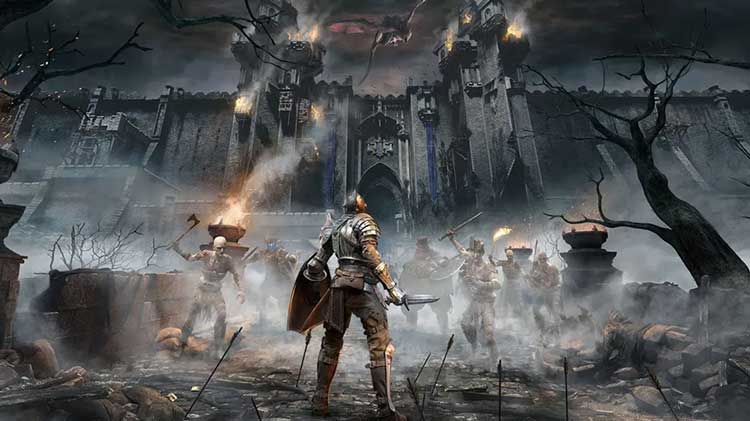
در صفحه هر بازی، اطلاعات مهمی مانند حجم دانلود، ردهبندی سنی و قابلیتهای گرافیکی ذکر شده است. حتماً پیش از دانلود، فضای خالی حافظه کنسول خود را چک کنید؛ بازیهای پلیاستیشن ۵ معمولاً حجمی بین ۴۰ تا ۱۰۰ گیگابایت دارند.
اگر بازی دارای نسخههای مختلف (مانند نسخه معمولی یا نسخه ویژه) است، تفاوتهای آنها را به دقت مطالعه کنید تا هزینه اضافی پرداخت نکنید. پس از انتخاب بازی، اگر رایگان باشد گزینه دانلود (Download) و اگر پولی باشد گزینه خرید (Buy) را مشاهده خواهید کرد.
گام سوم: روشهای دانلود بازیهای رایگان و تجربههای بدون هزینه
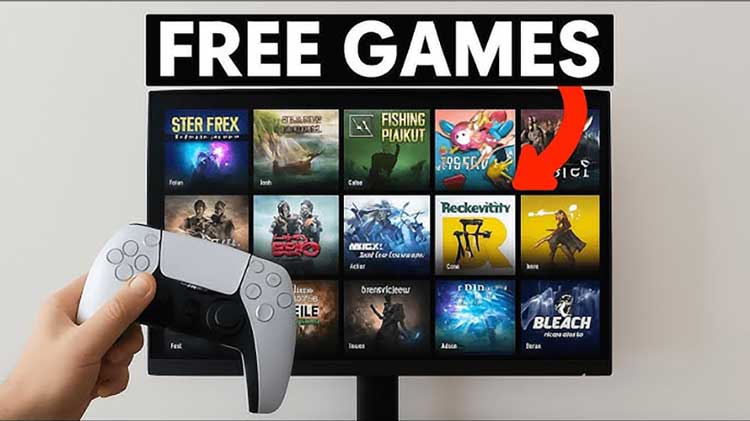
بسیاری از کاربران تصور میکنند برای بازی کردن با پلیاستیشن ۵ همیشه باید مبالغ سنگینی بپردازند، اما سونی بخش ویژهای را برای بازیهای رایگان (Free-to-Play) در نظر گرفته است. برای دسترسی به این بخش، در فروشگاه پلیاستیشن به قسمت مجموعهها (Collections) بروید و گزینه رایگان (Free) را پیدا کنید.
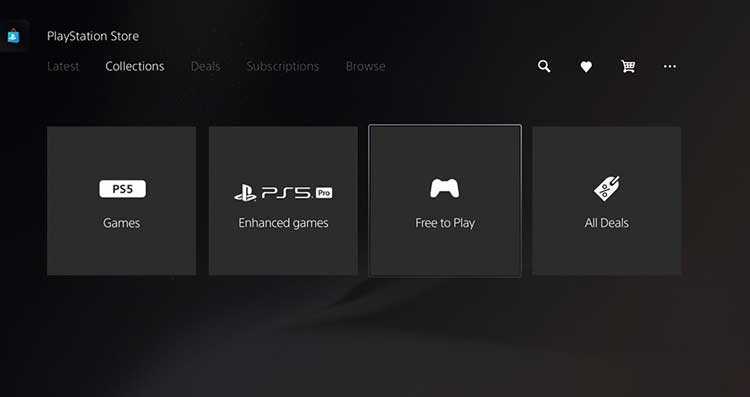
در اینجا بازیهای محبوبی مانند «فورتنایت» (Fortnite)، «وارزون» (Warzone) و «راکت لیگ» (Rocket League) قرار دارند که کاملاً رایگان هستند و برای تجربه آنها حتی نیاز به اشتراک ماهانه پلیاستیشن پلاس هم ندارید.
علاوه بر بازیهای همیشه رایگان، بخش دیگری به نام «نسخههای نمایشی» (Demos) وجود دارد که به شما اجازه میدهد بخشی از یک بازی پولی را به صورت رایگان تجربه کنید تا در صورت تمایل، نسخه کامل را بخرید.
همچنین، اگر اشتراک پلیاستیشن پلاس (PlayStation Plus) داشته باشید، هر ماه چندین بازی باکیفیت به صورت رایگان در اختیار شما قرار میگیرد که تا زمان داشتن اشتراک، میتوانید آنها را بازی کنید. استفاده از این فرصتها بهترین راه برای پر کردن کتابخانه بازیهایتان بدون صرف هزینههای میلیونی است.
گام چهارم: مدیریت دانلودها و افزایش سرعت دریافت دادهها
پس از شروع دانلود، میتوانید وضعیت پیشرفت آن را در بخش «دانلودها/آپلودها» (Downloads/Uploads) مشاهده کنید که با فشار دادن دکمه پلیاستیشن روی دسته و انتخاب آیکون فلش رو به پایین در نوار ابزار پایینی قابل دسترسی است. در این بخش میتوانید دانلودها را متوقف کنید، اولویت آنها را تغییر دهید یا در صورت نیاز، دانلودی را به طور کامل لغو کنید.
یکی از ترفندهای مهم برای افزایش سرعت دانلود، قرار دادن کنسول در حالت استراحت (Rest Mode) است؛ در این حالت کنسول انرژی کمتری مصرف کرده و تمام پهنای باند اینترنت را به دانلود اختصاص میدهد.
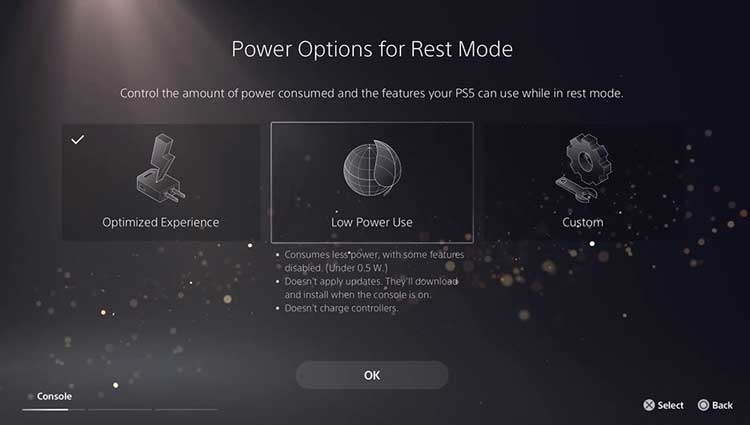
برای اینکه دانلود در حالت استراحت متوقف نشود، باید در تنظیمات سیستم، بخش صرفهجویی در انرژی (Power Saving)، گزینه «اتصال به اینترنت در حالت استراحت» را فعال کنید. همچنین، سعی کنید در هنگام دانلود بازیهای حجیم، بازیهای آنلاین دیگری را اجرا نکنید، زیرا کنسول به طور خودکار سرعت دانلود را کاهش میدهد تا تاخیر (Ping) شما در بازی آنلاین بالا نرود. مدیریت صحیح این بخش باعث میشود بازیهای شما در کمترین زمان ممکن آماده اجرا شوند.
گام پنجم: دانلود از راه دور با استفاده از اپلیکیشن موبایل
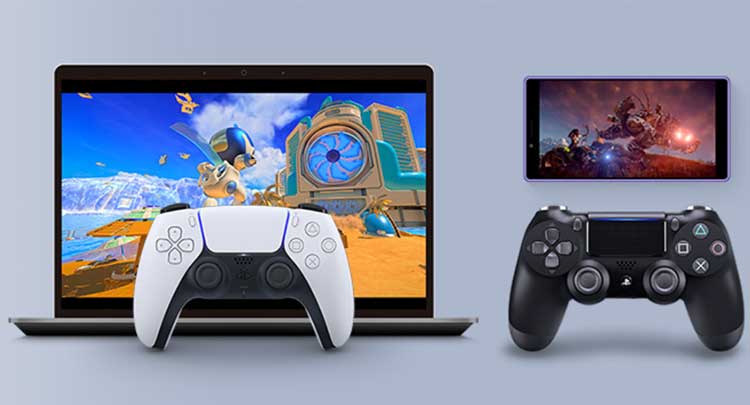
یکی از قابلیتهای جذاب پلیاستیشن ۵، امکان مدیریت دانلودها از طریق گوشی هوشمند است. شما میتوانید اپلیکیشن پلیاستیشن (PlayStation App) را روی گوشی اندروید یا آیفون خود نصب کنید و آن را به کنسول متصل نمایید. با این کار، حتی زمانی که در محل کار یا بیرون از خانه هستید، میتوانید بازیهای جدید را از فروشگاه بخرید و دستور دانلود آنها را به کنسول خود در خانه بفرستید.
برای استفاده از این قابلیت، کنسول شما باید در حالت استراحت باشد و به اینترنت متصل بماند. در اپلیکیشن موبایل، به بخش کتابخانه بازیها (Game Library) بروید، بازی مورد نظر را انتخاب کنید و روی گزینه «دانلود به کنسول» (Download to Console) ضربه بزنید. این ویژگی برای زمانی که یک بازی جدید منتشر میشود و شما میخواهید به محض رسیدن به خانه آن را بازی کنید، بسیار کاربردی و نجاتبخش است.
گام ششم: استفاده از حافظههای خارجی برای مدیریت فضای ذخیرهسازی
با توجه به حجم بالای بازیهای نسل نهم، حافظه داخلی ۸۲۵ گیگابایتی پلیاستیشن ۵ خیلی زود پر میشود. برای حل این مشکل، شما میتوانید از دو نوع حافظه خارجی استفاده کنید. روش اول استفاده از هارد اکسترنال معمولی (USB Extended Storage) است که برای ذخیره و اجرای بازیهای پلیاستیشن ۴ و فقط ذخیره (نه اجرا) بازیهای پلیاستیشن ۵ کاربرد دارد.
روش دوم، نصب یک حافظه اساسدی (SSD) داخلی از نوع M.2 است که سرعت بسیار بالایی دارد و میتوانید بازیهای پلیاستیشن ۵ را مستقیماً از روی آن اجرا کنید.
هنگام دانلود بازی، میتوانید در تنظیمات ذخیرهسازی (Storage)، محل پیشفرض نصب را تعیین کنید. پیشنهاد میشود بازیهای پلیاستیشن ۴ را روی هارد اکسترنال و بازیهای اصلی پلیاستیشن ۵ را روی حافظه داخلی یا اساسدی پرسرعت نصب کنید. این تفکیک هوشمندانه باعث میشود همیشه فضای کافی برای دانلود بازیهای جدید داشته باشید و نیازی به پاک کردن مداوم بازیهای قبلی نباشد.
گام هفتم: اشتراکهای پلیاستیشن پلاس و دسترسی به صدها بازی
سونی با معرفی سیستم جدید پلیاستیشن پلاس در سه سطح معمولی (Essential)، اضافی (Extra) و پرمیوم (Premium)، روش دانلود بازیها را تغییر داده است. در سطح «اضافی» و «پرمیوم»، شما به کاتالوگی از صدها بازی دسترسی دارید که میتوانید هر کدام را که خواستید به رایگان دانلود و بازی کنید. این سیستم مشابه سرویسهای تماشای فیلم آنلاین است؛ تا زمانی که حق اشتراک پرداخت میکنید، تمام آن بازیها برای شما رایگان محسوب میشوند.
برای دانلود از این کاتالوگ، به آیکون پلیاستیشن پلاس در منوی اصلی بروید و وارد بخش کاتالوگ بازیها (Game Catalog) شوید. در اینجا بازیها بر اساس سبک و محبوبیت دستهبندی شدهاند. با انتخاب هر بازی و زدن گزینه «اضافه کردن به کتابخانه» (Add to Library)، دکمه دانلود ظاهر میشود.
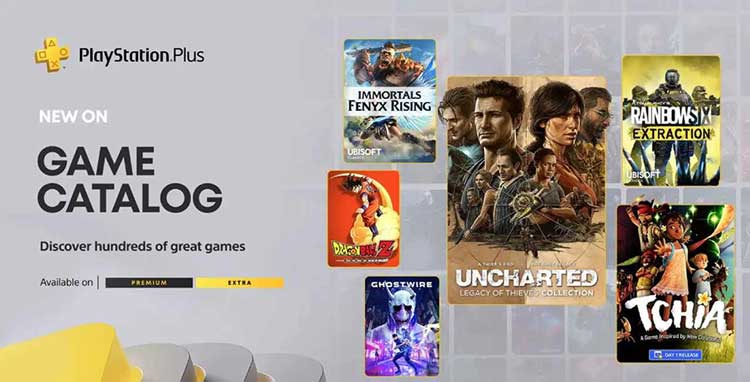
این روش اقتصادیترین راه برای تجربه طیف گستردهای از بازیهای پلیاستیشن ۵ است، به خصوص برای کسانی که تازه کنسول خریدهاند و کتابخانه بازیهایشان خالی است.
گام هشتم: انتقال بازیها از کنسول پلیاستیشن ۴ به ۵
اگر قبلاً کنسول پلیاستیشن ۴ داشتهاید و بازیهای زیادی را به صورت دیجیتالی خریدهاید، نیازی به خرید دوباره آنها نیست. شما میتوانید با همان حساب کاربری وارد پلیاستیشن ۵ شوید و به بخش کتابخانه بازیها بروید. در اینجا تمام بازیهای قبلی شما لیست شدهاند و میتوانید آنها را دوباره دانلود کنید. بسیاری از این بازیها دارای «بهروزرسانی نسل نهمی» هستند که گرافیک و سرعت اجرای آنها را روی کنسول جدید بهبود میبخشد.
برخی از این بهروزرسانیها رایگان و برخی با هزینه اندکی قابل دریافت هستند. هنگام دانلود بازیهای قدیمی، دقت کنید که نسخه مخصوص پلیاستیشن ۵ را انتخاب کنید تا از قابلیتهای دسته دوالسنس (DualSense) و سرعت بالای بارگذاری بهرهمند شوید. این انتقال روان باعث میشود آرشیو بازیهای شما همیشه همراهتان باشد و ارزش خریدهای قبلیتان حفظ شود.
گام نهم: خرید بازیهای ظرفیتی و قانونی (نکات ایمنی)
در بازار ایران، روشی به نام خرید بازیهای ظرفیتی بسیار رایج است. در این روش، یک حساب کاربری که شامل بازی است به شما فروخته میشود. ظرفیت اول مخصوص بازی آفلاین، ظرفیت دوم برای بازی آنلاین و آفلاین در حساب شخصی شما، و ظرفیت سوم فقط برای بازی آنلاین در همان حساب خریداری شده است. اگرچه این روش هزینهها را کاهش میدهد، اما باید بسیار مراقب باشید که از فروشگاههای معتبر خرید کنید.
استفاده از حسابهای هک شده یا غیرقانونی (ترکیبی) میتواند منجر به مسدود شدن (Ban) دائمی کنسول شما شود. همیشه سعی کنید بازیها را به صورت قانونی و روی حساب شخصی خودتان تهیه کنید یا از ظرفیتهای قانونی معتبر استفاده نمایید. امنیت کنسول و حساب کاربری شما بسیار باارزشتر از چند هزار تومان صرفهجویی در خرید بازی است.
گام دهم: بهروزرسانی بازیها و محتواهای اضافه
دانلود خود بازی تنها قدم اول است؛ اکثر بازیها پس از نصب نیاز به بهروزرسانیهای (Updates) دورهای دارند تا باگهایشان رفع شود یا محتوای جدید به آنها اضافه گردد. پلیاستیشن ۵ به طور خودکار این بهروزرسانیها را چک میکند، اما میتوانید با قرار دادن نشانگر روی آیکون بازی و زدن دکمه گزینهها (Options) روی دسته، گزینه «بررسی بهروزرسانی» (Check for Update) را به صورت دستی انتخاب کنید.
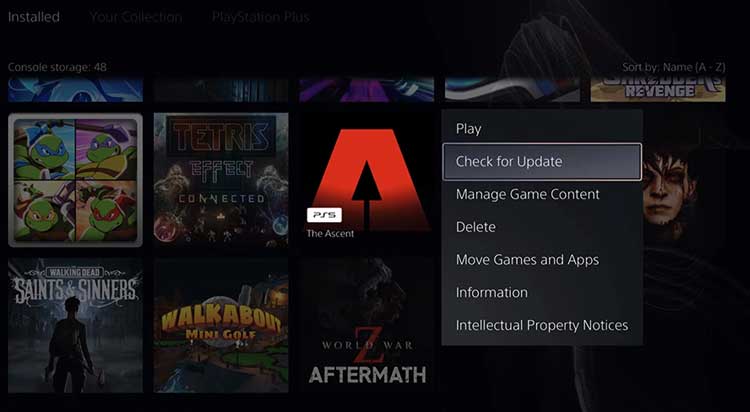
همچنین، بخش محتواهای اضافه (Add-ons) شامل مراحل جدید، لباسها یا وسایل داخل بازی است. برای دانلود این موارد، در صفحه اصلی بازی به پایین اسکرول کنید تا بخش مربوط به محتواهای اضافه را ببینید. برخی از این محتواها رایگان و برخی پولی هستند. مدیریت این بخش به شما کمک میکند تا همیشه کاملترین نسخه از بازی مورد علاقه خود را در اختیار داشته باشید.
خطای رایج و راه جلوگیری
یکی از خطاهای بسیار رایج، خطای «فضای ناکافی» (Not Enough Free Space) است؛ جالب است بدانید که پلیاستیشن ۵ برای نصب یک بازی، معمولاً به فضایی دو برابر حجم خود بازی نیاز دارد تا فایلها را استخراج و نصب کند. برای جلوگیری از این مشکل، همیشه حداقل ۱۰۰ گیگابایت فضای خالی نگه دارید.
خطای دیگر، قطع شدن دانلود با کد خطای CE-107863-8 است که معمولاً به دلیل تداخل در شبکه یا مشکلات سرور رخ میدهد؛ در این حالت، تغییر تنظیمات دیاناس (DNS) کنسول به کدهای عمومی مانند ۸.۸.۸.۸ میتواند مشکل را حل کند. همچنین، اگر دانلود شما در ۹۹ درصد متوقف شد، یک بار کنسول را خاموش و روشن کنید یا دانلود را متوقف و دوباره شروع کنید تا فایلهای موقت بازسازی شوند.
گام یازدهم: تنظیمات پیشرفته شبکه و استفاده از دیاناس برای دور زدن محدودیتها
بسیاری از کاربران در ایران هنگام دانلود بازیها یا ورود به فروشگاه پلیاستیشن با مشکلاتی نظیر سرعت پایین یا عدم اتصال روبرو میشوند. یکی از بهترین راهکارها برای حل این معضل، استفاده از تنظیمات دیاناس (DNS) به صورت دستی است. دیاناس در واقع مانند یک دفترچه تلفن برای اینترنت عمل میکند که نام وبسایتها را به آدرسهای عددی تبدیل میکند. با تغییر این تنظیمات در بخش شبکه کنسول، میتوانید مسیر اتصال خود به سرورهای سونی را بهینهسازی کنید.
برای این کار، به تنظیمات شبکه بروید، گزینه تنظیم اتصال اینترنت (Set Up Internet Connection) را انتخاب کنید و روی شبکه خود دکمه گزینهها را بزنید. در بخش تنظیمات پیشرفته (Advanced Settings)، دیاناس را از حالت خودکار به دستی تغییر دهید.
کدهای معتبری مانند کدهای گوگل (۸.۸.۸.۸ و ۸.۸.۴.۴) یا کدهای مخصوص رفع تحریم که توسط شرکتهای داخلی ارائه میشوند، میتوانند سرعت شناسایی سرورها را به شدت افزایش دهند. این کار نه تنها سرعت شروع دانلود را بهبود میبخشد، بلکه در بازیهای آنلاین نیز باعث کاهش تاخیر و تجربه روانتری میشود.
گام دوازدهم: اشتراکگذاری بازیها و قابلیت کنسول شیرینگ
قابلیت اشتراکگذاری کنسول (Console Sharing and Offline Play) یکی از ویژگیهای اقتصادی پلیاستیشن ۵ است که به شما اجازه میدهد بازیهای خریداری شده خود را با یک دوست صمیمی یا یکی از اعضای خانواده به اشتراک بگذارید. با فعال کردن این گزینه در تنظیمات حساب کاربری (Users and Accounts) و بخش دیگر (Other)، هر کسی که با کنسول شما کار میکند میتواند به بازیهای دانلود شده در حساب شما دسترسی داشته باشد.
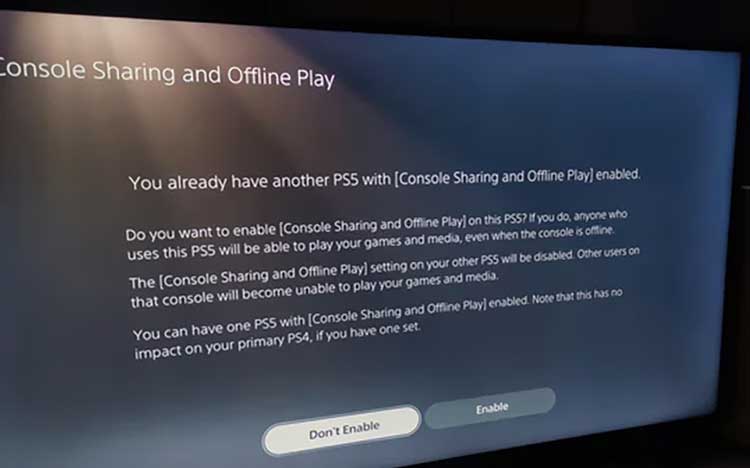
این ویژگی به شما اجازه میدهد هزینههای خرید بازی را با یک نفر دیگر تقسیم کنید. به این صورت که یک نفر بازی را میخرد و نفر دوم با فعال کردن حساب خریدار به عنوان کنسول اصلی روی دستگاه خود، میتواند آن بازی را دانلود و با حساب شخصی خودش بازی کند.
دقت کنید که این کار را فقط با افراد مورد اعتماد انجام دهید، زیرا نیاز به تبادل اطلاعات حساب کاربری دارد. مدیریت صحیح این قابلیت میتواند هزینه بازی کردن شما را به نصف کاهش دهد و کتابخانه بازیهای هر دو نفر را غنیتر کند.
گام سیزدهم: استفاده از کدهای هدیه و کارتهای شارژ
از آنجایی که امکان استفاده مستقیم از کارتهای بانکی ایران در فروشگاه پلیاستیشن وجود ندارد، تنها راه خرید بازیهای پولی، استفاده از کارتهای هدیه (Gift Cards) است. این کارتها دارای یک کد ۱۲ رقمی هستند که با وارد کردن آنها در بخش «ردیم کد» (Redeem Codes) فروشگاه، حساب شما به مقدار مشخصی شارژ میشود. هنگام خرید این کارتها، حتماً دقت کنید که منطقه کارت با منطقه حساب کاربری شما یکسان باشد؛ مثلاً برای حساب آمریکا حتماً باید کارت دلاری آمریکا تهیه کنید.
پس از وارد کردن کد، مبلغ بلافاصله به کیف پول دیجیتالی شما اضافه میشود و میتوانید هر بازی یا محتوای اضافهای را خریداری کنید. یکی از نکات هوشمندانه، صبر کردن برای تخفیفهای فصلی مانند تخفیفهای تابستانه یا جمعه سیاه (Black Friday) است. در این ایام، بسیاری از بازیهای بزرگ با تخفیفهای ۵۰ تا ۸۰ درصدی عرضه میشوند. با شارژ کردن حساب خود در این زمانها، میتوانید با بودجهای محدود، تعداد زیادی از بازیهای باکیفیت را دانلود و تجربه کنید.
گام چهاردهم: تفاوت نسخههای دیجیتال و دیسکی در دانلود
اگر کنسول شما نسخه دیسکخور است، شاید تصور کنید نیازی به دانلود ندارید، اما واقعیت متفاوت است. حتی وقتی دیسک بازی را داخل کنسول قرار میدهید، تمام محتوای دیسک باید روی حافظه اساسدی کنسول کپی شود. علاوه بر این، به محض گذاشتن دیسک، کنسول شروع به دانلود آخرین بهروزرسانیها و بستههای الحاقی از اینترنت میکند. بنابراین، داشتن اینترنت پرسرعت حتی برای دارندگان نسخه دیسکی هم یک ضرورت است.
مزیت نسخه دیسکی در این است که بخش بزرگی از دادهها از روی دیسک منتقل میشود و حجم دانلود شما کاهش مییابد. اما در نسخه دیجیتال، تمام دادهها باید از صفر تا صد دانلود شوند. در هر دو حالت، پس از نصب کامل، بازی در کتابخانه شما قرار میگیرد.
یک نکته مهم این است که برای اجرای بازیهای دیسکی، همیشه باید دیسک داخل دستگاه باشد، اما بازیهای دیجیتال همیشه و در هر زمان بدون نیاز به هیچ وسیله اضافهای قابل اجرا هستند. این تفاوت در نحوه دسترسی، روی مدیریت فضای دانلود شما تاثیر مستقیم میگذارد.
گام پانزدهم: امنیت حساب کاربری و جلوگیری از قفل شدن بازیها
یکی از بزرگترین دغدغههای کاربران پس از دانلود بازیهای حجیم، قفل شدن ناگهانی آنهاست. این اتفاق معمولاً زمانی رخ میدهد که لایسنس یا اجازه اجرای بازی توسط سرورهای سونی تایید نشود. برای جلوگیری از این مشکل، همیشه سعی کنید حداقل یک بار در هفته کنسول خود را به اینترنت متصل کنید تا مجوزهای بازیهای شما بهروزرسانی شوند. همچنین، از خارج شدن ناگهانی از حساب کاربری یا تغییر رمز عبور بدون هماهنگی در حسابهای اشتراکی خودداری کنید.
اگر با آیکون قفل روی بازی مواجه شدید، به تنظیمات حساب کاربری بروید و گزینه بازیابی مجوزها (Restore Licenses) را انتخاب کنید. این فرآیند چند لحظه طول میکشد و تمام مجوزهای خریدهای شما را دوباره از سرور سونی استعلام میکند. در اکثر موارد، این کار مشکل قفل بودن بازیها را حل میکند. حفظ امنیت و رعایت قوانین سونی باعث میشود زحمات شما برای دانلود بازیهای حجیم هدر نرود و همیشه به آرشیو خود دسترسی داشته باشید.
ویدیو آموزشی:
برای درک بهتر روش دانلود رایگان بازی های پلی استیشن، ویدیو زیر را تماشا کنید:
سخن پایانی
دنیای پلیاستیشن ۵ با سرعت عجیبی در حال گسترش است و هر روز بازیهای جدید و هیجانانگیزی به فروشگاه اضافه میشوند. دانلود بازی، چه رایگان و چه پولی، اولین قدم برای ورود به این دنیای بیپایان است. امیدواریم این راهنمای جامع توانسته باشد تمام ابهامات شما را در مورد نحوه دانلود و مدیریت بازیها برطرف کند. به یاد داشته باشید که کنسول شما یک ابزار قدرتمند است و با مدیریت صحیح دانلودها و استفاده از فرصتهای رایگان، میتوانید بیشترین بهره را از آن ببرید.
آیا شما هم تا به حال با مشکل سرعت پایین دانلود در پلیاستیشن ۵ روبرو شدهاید؟ چه راهکاری برای حل آن پیدا کردید؟ یا شاید بازی رایگان فوقالعادهای را میشناسید که ما در این مقاله به آن اشاره نکردیم؟ حتماً تجربیات و نظرات ارزشمند خود را در بخش دیدگاهها با ما به اشتراک بگذارید. ما تمام نظرات شما را میخوانیم و به سوالات احتمالیتان پاسخ میدهیم تا در کنار هم، جامعهای حرفهایتر از گیمرهای ایرانی بسازیم. این مقاله را برای دوستانتان که تازه پلیاستیشن ۵ خریدهاند بفرستید تا آنها هم از این آموزشهای کاربردی بهرهمند شوند!